Jak vytvořit stránky ve WordPress
Redakční systém WordPress je dnes velmi populární. Nabízí intuitivní prostředí, velkou řadu doplňků a hlavně možnost využit hotové vzhledové šablony. Díky velké komunitě jsou dostupné rady, na fórech potřené informace a podpora. Vytvoření nových webových stránek v redakčním systému WordPress zvládně každý. Ukáži vám, jak jednoduše vytvořit základní stránku ve WordPressu.
1) Webhosting a doména
Pro vytvoření prezentace je třeba mít webhosting a doménu. Zaregistroval jsem si doménu u Hukot.net a k ní WordPress hosting v tarifu WPH-03 - ideální volba pro WP prezentaci. Po uhrazení objednávky jsem si v administraci Webhostingu provedl instalaci CMS WordPress na jedno kliknutí dle návodu. Info o založení nového redakčního systému a přihlašovací údaje jsem dostal E-mailem. Přihlašovací stránka do administrace WordPressu je http://vasedomena.cz/wp-admin
2) Administrace WordPress, vzhledové šablony
Po automatické instalaci vás přivítá základní vzhled stránky. Nebojte, to není vše. Je to základní vzhledová šablona.
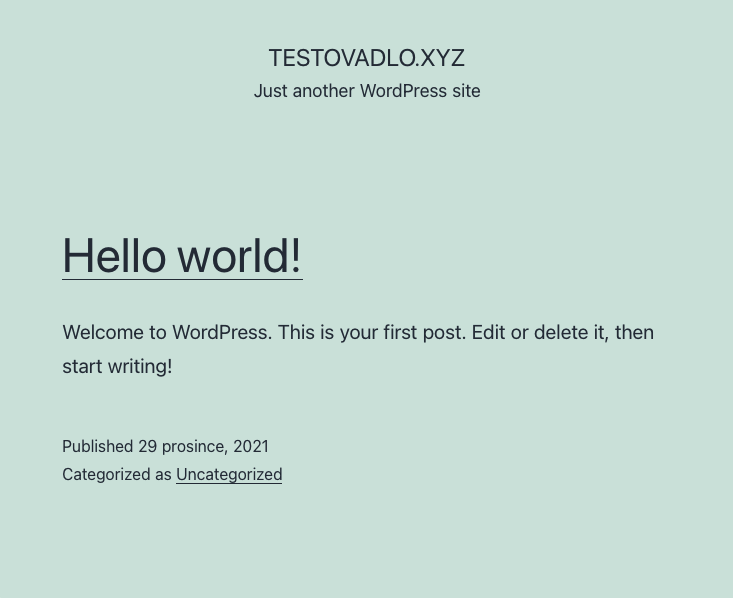
My si nyní ukážeme, jak šablonu změnit výběrem z hotových šablon, které najdeme v administraci WP.
Přihlásíme se: http://vasedomena.cz/wp-admin
V administraci WordPress najeďte v levém menu na Vzhled a následně klikněte na Šablony. Vidíte šablonu TwentyNinenteen, kterou si aktivujeme. Nové šablony můžete začít procházet pomocí tlačítka Instalovat vedle počtu nainstalovaných šablon vlevo nahoře.
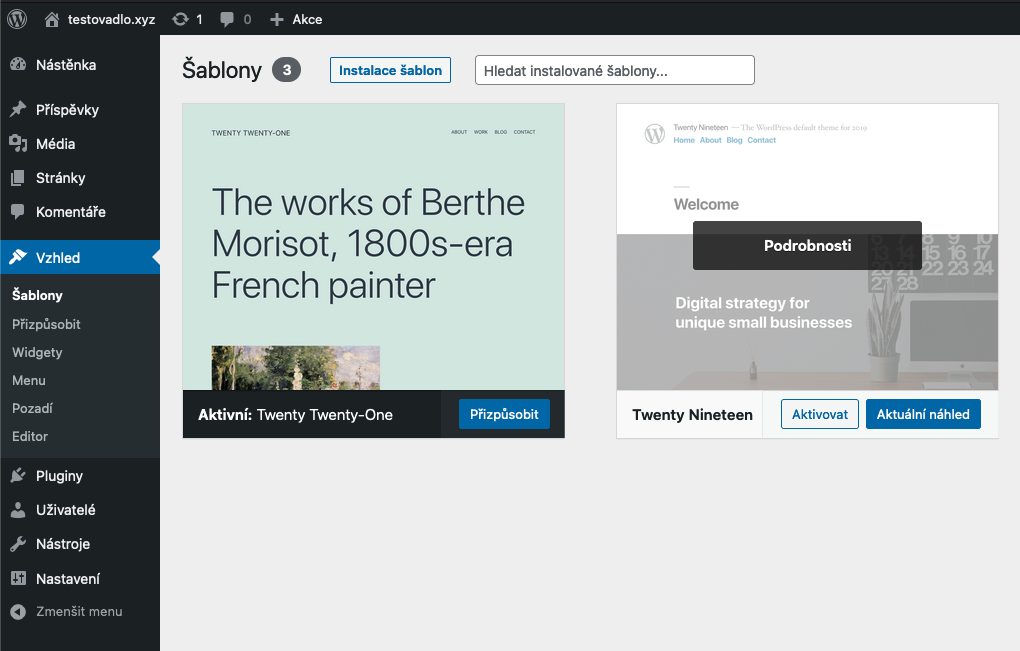
Prohlédněte si možné šablony a podle toho, co tvoříte za stránku zvolte vašeho favorita - např. pokud tvoříte blog, pravděpodobně vám bude na úvodní straně vyhovovat přehled posledních příspěvků. Pokud však tvoříte např. firemní prezentaci, možná uvítáte možnost zobrazení statické úvodní stránky. Nastavení najdete u každé šablony - pro úvodní stranu můžete zvolit jakoukoli vytvořenou stránku.
Používanou šablonu můžete kdykoli později upravit na několika místech pomocí tlačítka Přizpůsobit, a to v položce menu Vzhled, v přehledu nainstalovaných šablon nebo v navigační liště při prohlížení webu.
Při úpravě šablony se seznámíte mj. i s widgety, tedy s prvky s různým připraveným obsahem (seznam rubrik, vyhledávání, poslední komentáře apod.), které je možné v šablonách zobrazit na různých místech (nejčastěji v postranním panelu a v zápatí). Základní widgety již bývají v šabloně zobrazeny. Do šablony můžete widgety přidat buď zde, nebo přes menu Vzhled > Widgety, stejně tak můžete jednotlivé widgety odstranit.
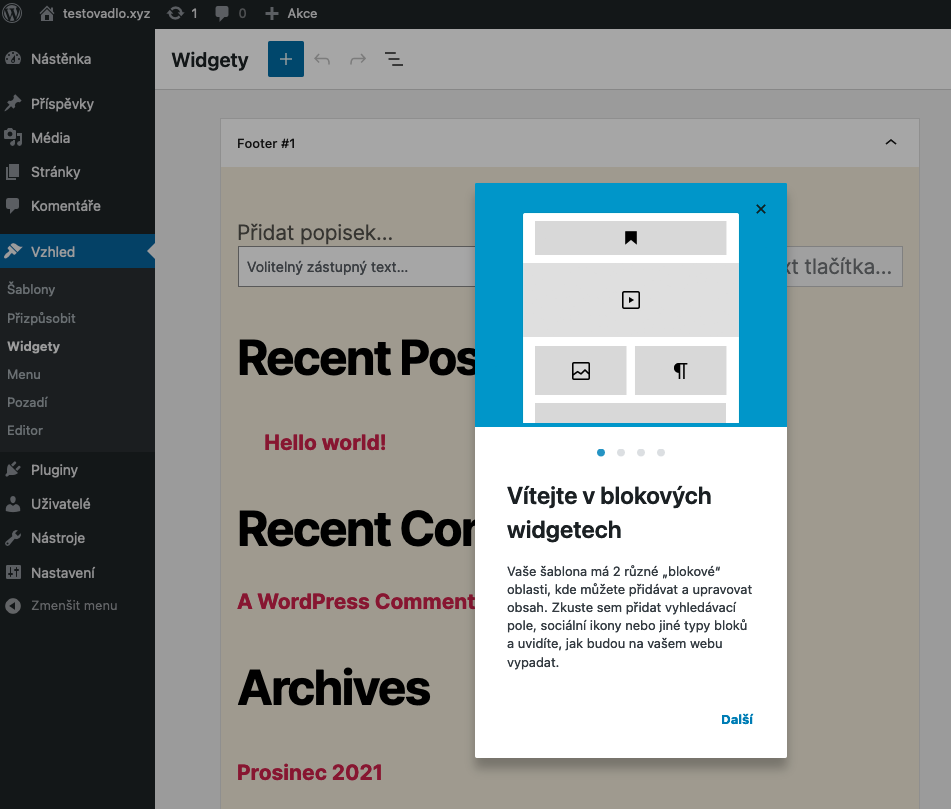
Jakmile si upravíte šablona dle svých představ, potvrďte úpravy tlačítkem Publikovat.
3) Tvorba obsahu - první článek, stránka
Jak jste si při úpravě vzhledu nejspíše všimli, první stránku a první příspěvek už nově nainstalovaný WordPress obsahuje, stejně tak obsahuje základní rubriku. Jaký je rozdíl mezi stránkami a příspěvky? Jenoduše řečeno:?
Stránky
- představují statický a dlouhodobě aktuální obsah;
- zpravidla se samy nikde neobjeví, o jejich umístění rozhoduje autor;
- mohou být stále dostupné např. z menu, stejně tak ale nemusí být na první pohled vidět vůbec.
Příspěvky
- hodí se zejména pro články, aktuality a novinky;
- je možné je řadit do kategorií a přiřazovat jim štítky;
- zpravidla se zobrazují na úvodní stránce ihned po zveřejnění.
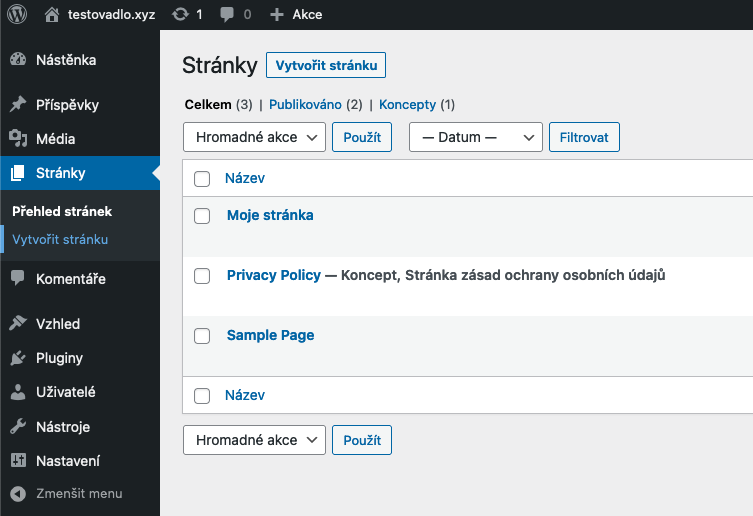
Nový příspěvek vytvoříte přes menu Příspěvky > Vytvořit příspěvek, novou stránku přes Stránky > Vytvořit stránku.
Stránky i příspěvky se tvoří stejným vizuálním editorem, kterým je v současné době blokový editor, který přináší oproti klasickému vizuálnímu editoru nové možnosti při tvorbě příspěvků.
Vám bude pro první příspěvek stačit jeden jediný blok, a to Klasický editor, se kterým se pracuje podobně jako např. s Wordem. Vyplňte název článku a klikněte do pole pod něj. Pomocí ikonky + vyhledejte heslo Klasický editor.
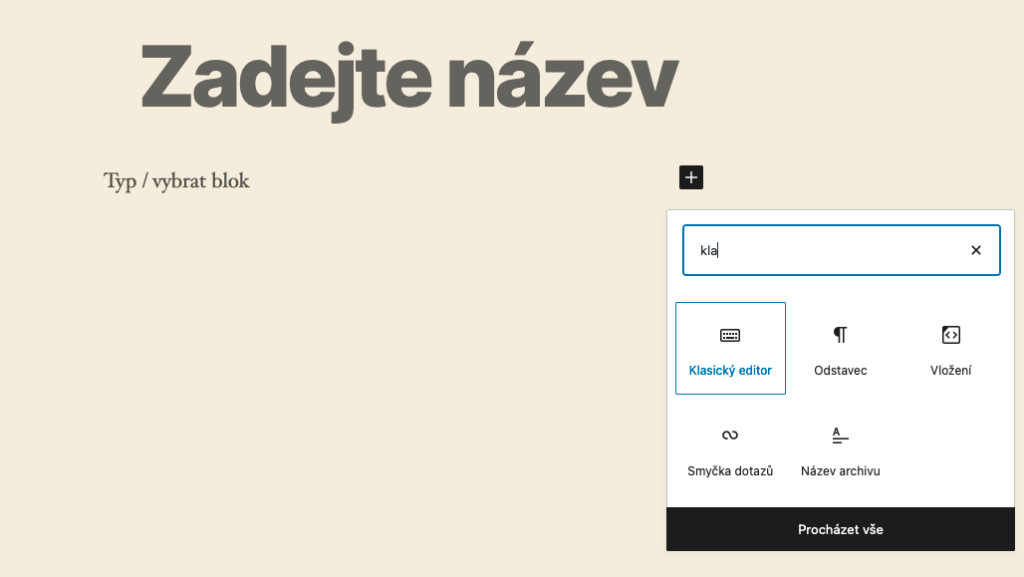
V bloku se objeví vizuální editor se základními nástroji pro úpravu textu, vkládání obrázků a médií. Napište sem svůj první článek a pravém menu klikněte na záložku Dokument. Pokud máte hotovo, článek můžete rovnou zveřejnit pomocí tlačítka Publikovat.
Přímo v článku můžete rovněž přidávat nové kategorie i nové štítky. Oboje pak následně můžete spravovat přes menu Příspěvky > Rubriky, resp. Příspěvky > Štítky.
V pravém menu u článku i u stránky rovněž můžete naplánovat zveřejnění příspěvku v požadovaný den/čas, zakázat či povolit komentáře nebo nastavit náhledový obrázek, s nímž dnes počítá a pracuje většina šablon.
Existující první stránku a první příspěvek můžete buď smazat, nebo upravit, stejně tak jakýkoli budoucí příspěvek a budoucí stránku. Učiníte tak přes menu Příspěvky > Přehled příspěvku, resp. Stránky > Přehled stránek.
4) Správa a instalace WordPress pluginů
Jakmile se seznámíte s možnostmi, které WordPress nabízí při tvorbě příspěvků a stránek, začnete se možná shánět po dalších nástrojích a prvcích, které byste na svých stránkách chtěli mít k dispozici. Tyto rozšíření zajišťují pluginy. Do přehledu nainstalovaných pluginů se dostanete přes položku v menu Pluginy. Po nainstalování WordPress tady uvidíte pluginy Akismet Anti-Spam a Hello Dolly (jedná se o pluginy které jsou v rámci základní instalace wordpressu).

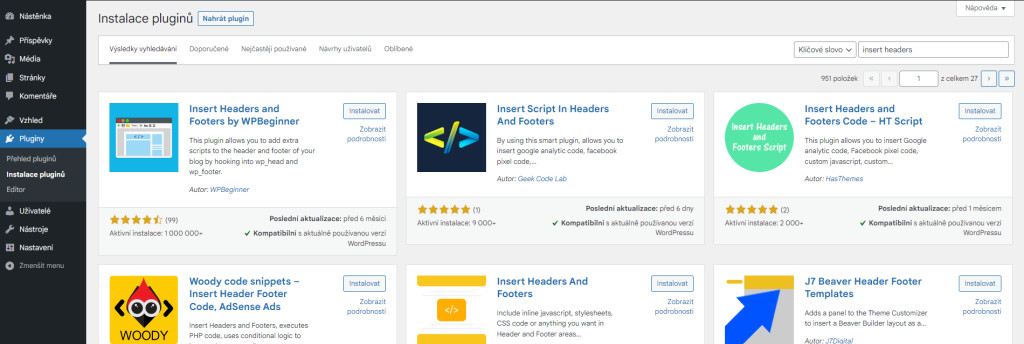
Nové pluginy můžete začít procházet pomocí tlačítka Instalace pluginů vedle nadpisu Pluginy vlevo nahoře (je vidět na screenu výše). Pluginy si můžete dle libosti zobrazovat, hledat v nich inspiraci a případně je i rovnou instalovat. Instalovat jich můžete libovolný počet, ovšem obecně platí, že pro stabilitu WordPress je lepší mít instalované (a hlavně aktivované) jen ty pluginy, které skutečně využijete.
Pluginy je samozřejmě možné i vyhledávat podle zadaných kritérií. Možnost vyhledávání se hodí např. tehdy, kdy hledáte konkrétní druh pluginu pod různými klíčovými slovy, např. pro SEO, zabezpečení přihlašování apod. Podobně jako u šablon je vyhledávání a procházení zcela intuitivní.
U každého pluginu si můžete otevřít podrobnosti a přečíst si bližší informace či recenze, prohlédnout si obrázky v chodu a další. Před instalací věnujte pozornost zejména kompatibilitě s vaší aktuální verzí WordPress.
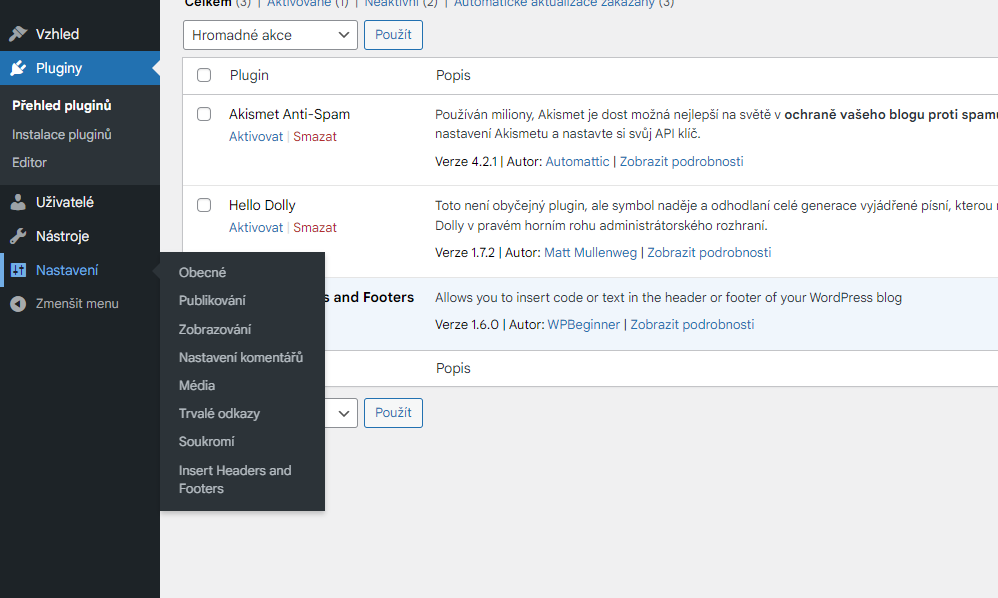
Když jste si plugin vybrali a nainstalovali, nastává další krok, tedy jeho aktivace a úpravy nastavení. Aktivaci lze provést již během instalování nebo následně kdykoli později v seznamu nainstalovaných pluginů. Pokud pluginy umožňují nějaké nastavení, obvykle jej najdete na jednom ze dvou následujících míst. Některé pluginy se objeví jako položka v menu, jiné přibudou jako položka podmenu v Nastavení.
Vzhůru do toho.