# Jak se připojit ke vzdálené ploše - Windows server 2016
Source: https://www.hukot.net/community/tutorials/jak-pristupovat-na-vzdalenou-plochu-pocitace-s-windows-server-2016
Updated: 2026-11-25
## POVOLENÍ PŘÍSTUPU
**1.** Zobrazíme **vlastnosti počítače.**

**2.** Zobrazíme si **rozšířené nastavení počítače.**

**3.** Otevřeme záložku "**Vzdálený přístup**" a povolíme **"Povolit vzdálená připojení k tomuto počítači".**

> [!DANGER]
> Může se Vám stát, že i když se povolí Vzdálený Přístup, **může být příchozí připojení blokováno Windows firewallem** (obvykle v případě, kdy je člověk připojen přes „Public network“ – nebo je připojen sice doma, ale má nesprávně nastavený typ sítě
## PŘIPOJOVÁNÍ
**1.** Otevřeme aplikaci **"Připojení ke vzdálené ploše"** (mstsc).
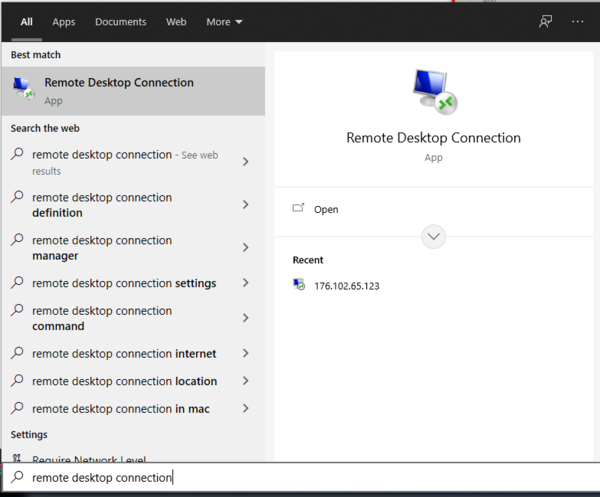
**2.** Zadáme **IPv4 adresu** serveru, ke kterému se chceme připojit.

**3.** Zadáme **přihlašovací údaje** k serveru, ke kterému se připojujeme.

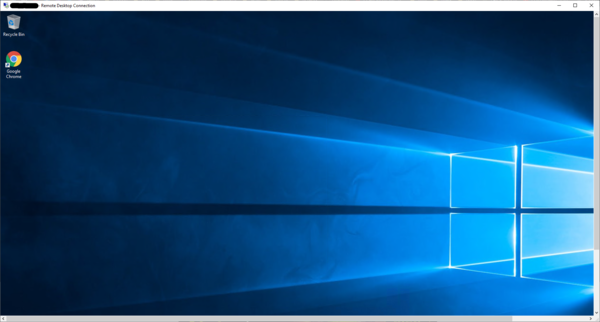
4. Nyní byste měli být **úspěšně připojeni** k serveru!