Jak nakonfigurovat síťové připojení ve Windows 10
Po objednávce získáte VPS s operačním systémem Windows 10. Mezi základní nastavení Windows 10 patří aktivní síťové připojení přes tzv. DHCP server, který nastavuje IP adresu automaticky. Pro naše potřeby musíme IP adresu nastavit ručně. Proto si v krátkém návodu ukážeme jak na to.
1. Přihlášení do administrace
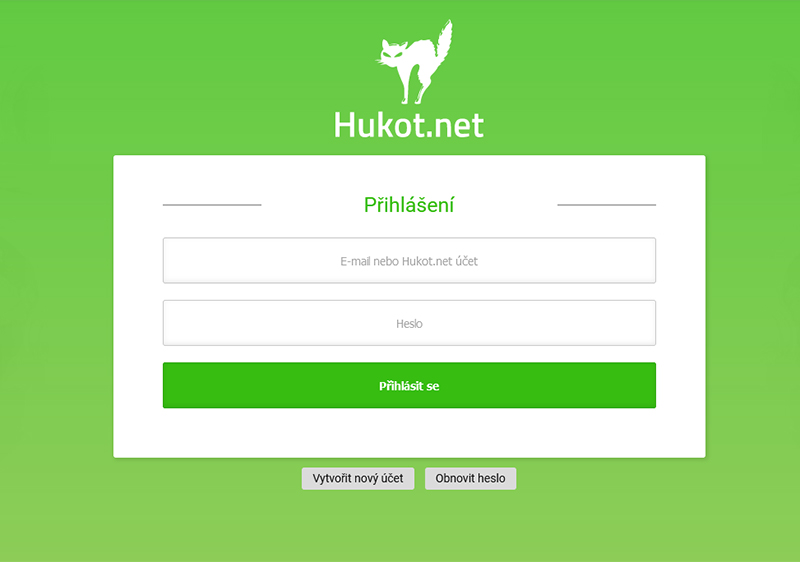
Přihlásíme se do administraci hostingových služeb admin.hukot.net.
2. Zjištění Adresy IP
Po přihlášení vidíme navigaci. Vybereme možnost Virtuální servery.
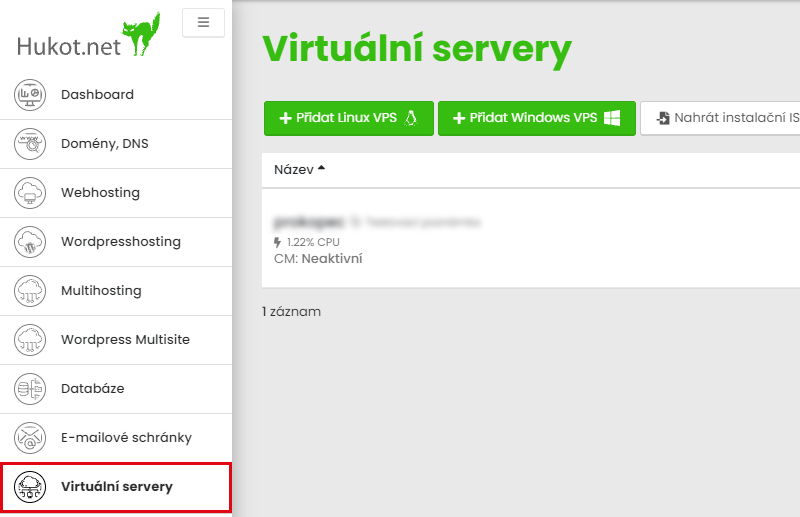
Zde vidíme přehled dostupných VPS. U konkrétního VPS klikneme na zobrazenou IP adresu.
Po kliknutí se nám zobrazí vyskakovací okno s kompletním nastavení IP adres.

Tyto údaje použijeme později.
3. Nastavení VPS
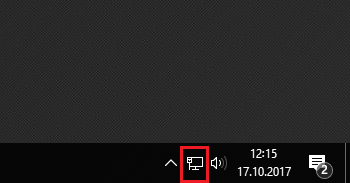
Nyní přejdeme do VPS. Klikneme pravým tlačítkem myši, na označenou ikonu Síť.
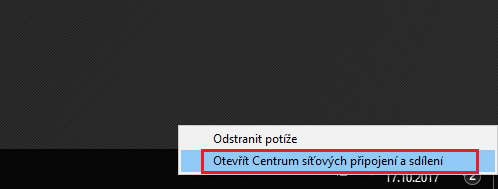
Vybereme možnost Otevřít Centrum síťových připojení a sdílení.
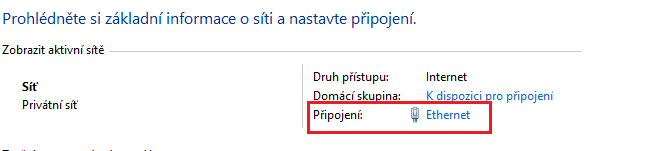
Vybereme možnost Připojení: Ethernet.
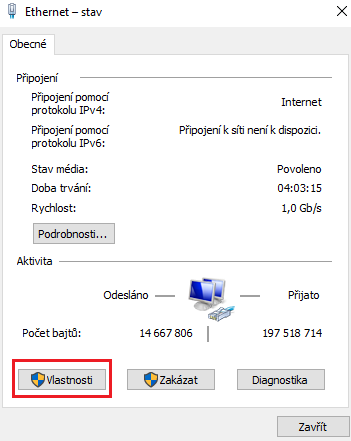
Možnost Vlastnosti.
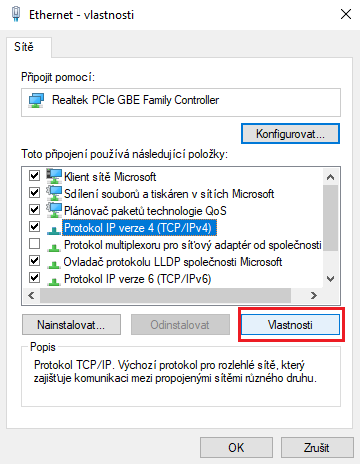
Vybereme Protokol IP verze 4 (TCP/IPv4) > Vlastnosti.
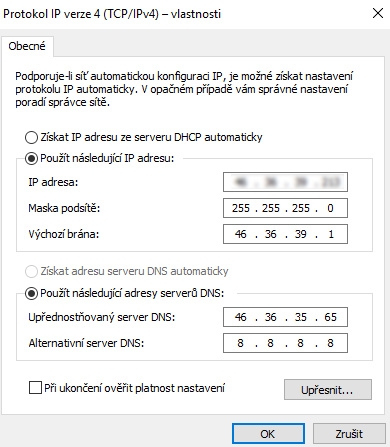
Vybereme druhou možnost Použít následující IP adresu.

Vyplníme podle předlohy, vaše údaje jsme našli v kroku 1. Kde
- IP adresa je IP
- Maska podsítě je Mask
- Výchozí brána je Gateway
- Upřednostňovaný server DNS je DNS1
- Alternativní server DNS je DNS2
Potvrdíme a zavřeme.
Hotovo (^.^)