Po objednávce získáte VPS s operačním systémem Windows 7. Mezi základní nastavení Windows 7 patří aktivní síťové připojení přes tzv. DHCP server, který nastavuje IP adresu automaticky. Pro naše potřeby musíme IP adresu nastavit ručně. Proto si v krátkém návodu ukážeme jak na to.
1. Přihlášení do administrace #
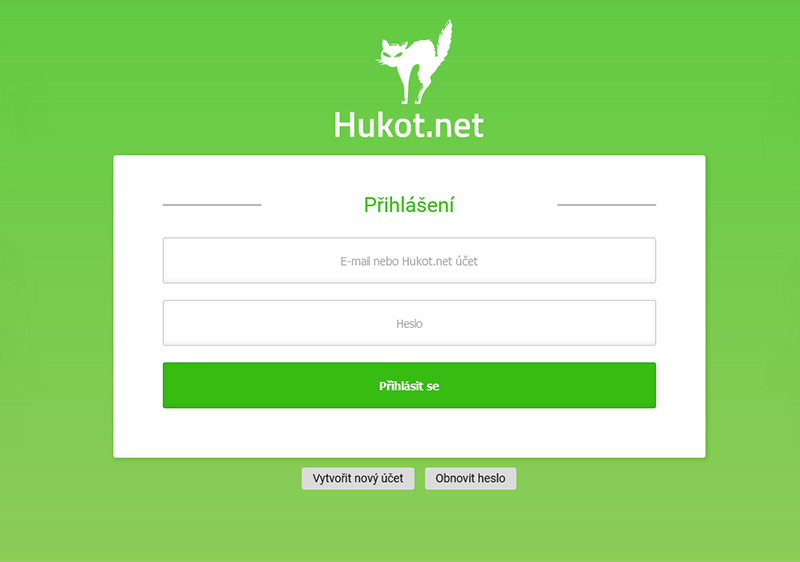
Přihlásíme se do administraci hostingových služeb admin.hukot.net.
2. Zjištění Adresy IP #
Po přihlášení vidíme navigaci. Vybereme možnost Virtuální servery.
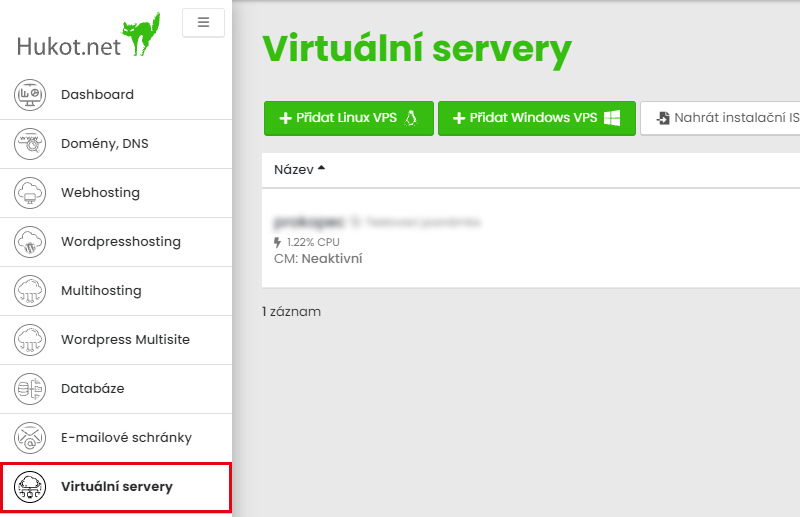
Zde vidíme přehled dostupných VPS. U konkrétního VPS klikneme na zobrazenou IP adresu.
Po kliknutí se nám zobrazí vyskakovací okno s kompletním nastavení IP adres.

Tyto údaje použijeme později.
3. Nastavení VPS #
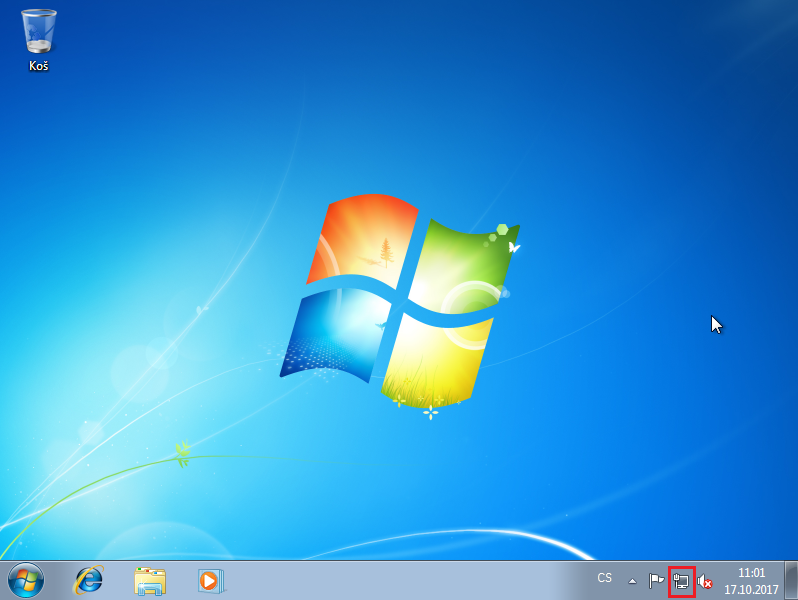
Nyní přejdeme do VPS Klikneme pravým tlačítkem myši, na označenou ikonu Síť.
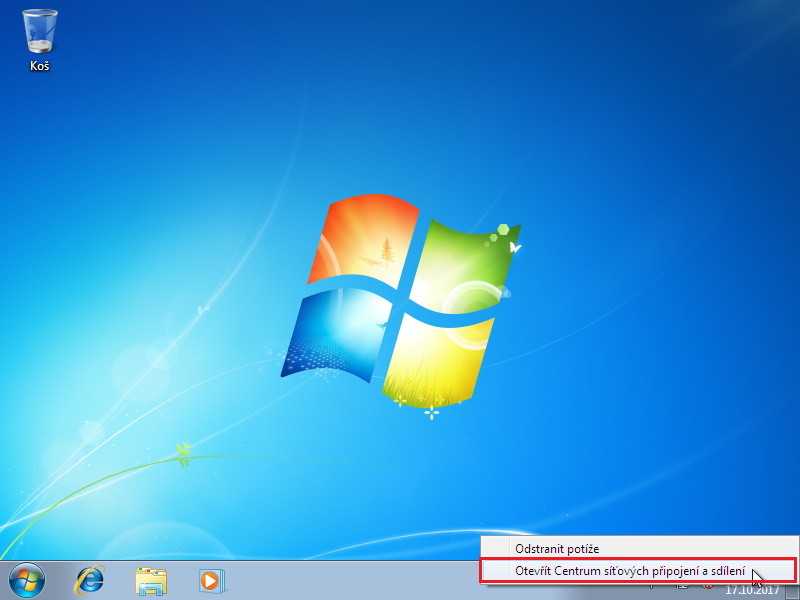
Vybereme možnost Otevřít Centrum síťových připojení a sdílení.
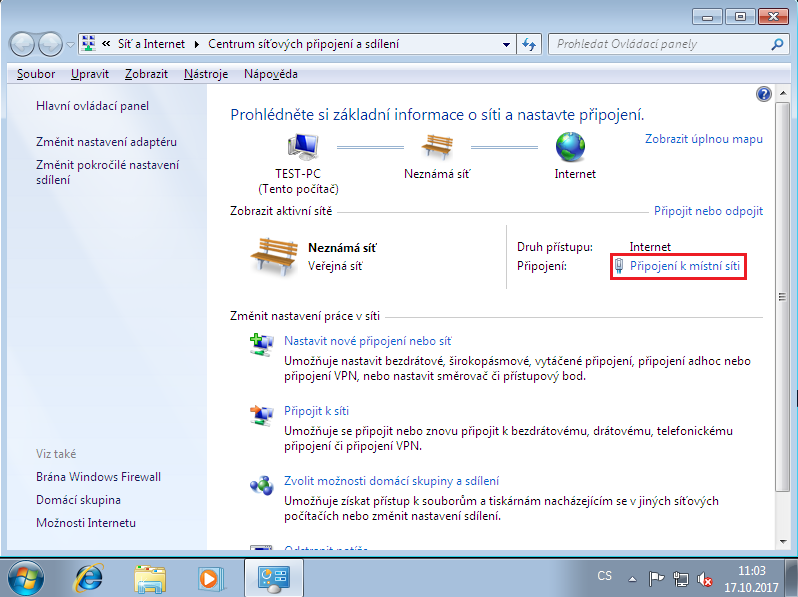
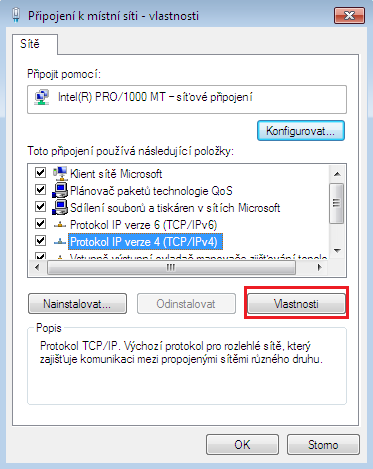
Vybereme možnost Připojení k místní síti.
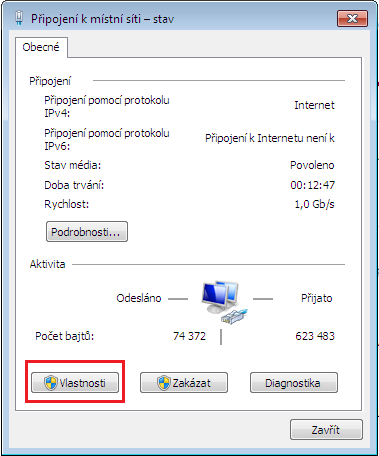
Možnost Vlastnosti.
Vybereme Protokol IP verze 4 (TCP/IPv4) > Vlastnosti.
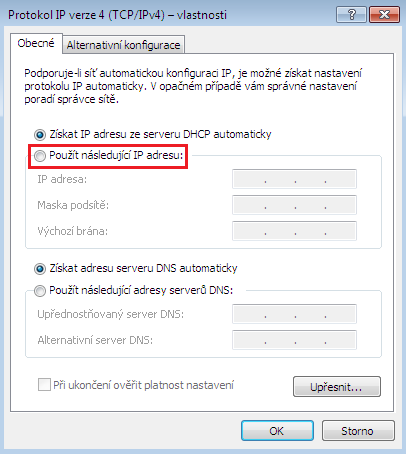
Vybereme druhou možnost Použít následující IP adresu.
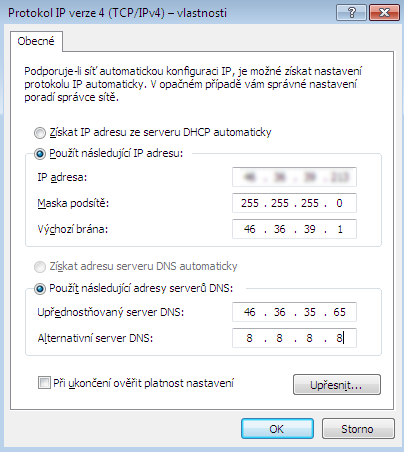
Vyplníme podle předlohy, vaše údaje jsme našli v kroku 1. Kde
- IP adresa je IP Adresa
- Maska podsítě je Mask
- Výchozí brána je Gateway
- Upřednostňovaný server DNS je DNS1
- Alternativní server DNS je DNS2
Potvrdíme a zavřeme.
Hotovo (^.^)