Jak se připojit ke vzdálené ploše - Windows server 2019
Vzdálený přístup k počítači nebo VPS přes internet.
Nastavte počítač, ke kterému se chcete připojit, aby umožňoval vzdálená připojení.
Krok 1. - Ujistěte se, že máte Windows 10 Pro.
Chcete-li to zkontrolovat, přejděte do nabídky Start> Nastavení> Systém> O Systému a vyhledejte Edici.
Pokud máte edici Windows Home tak vám tento způsob nebude fungovat. Pro aternatvní připojení ke vzdálené ploše se podívejte níže.
Krok 2. - Až budete připraveni, vyberte Start > Nastavení > Systém > Vzdálená plocha a zapněte Povolit vzdálenou plochu.
Nebo vyhledejte a otevřete aplikaci: „Nastavení vzdálené plochy“.

Krok 3. - Povolte "Povolit vzdálená připojení k tomuto počítači".

PŘIPOJOVÁNÍ
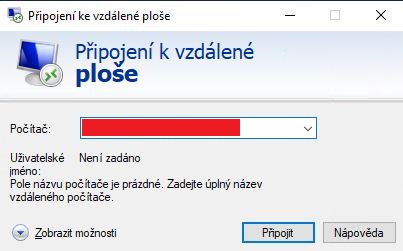
Krok 4. - Otevřeme aplikaci "Vzdálený Přístup".

Krok 5. - Zadáme IPv4 adresu našeho VPS na místo červeného pole.
Krok 6. - Zadáme přihlašovací údaje k našemu VPS na místo červeného pole.
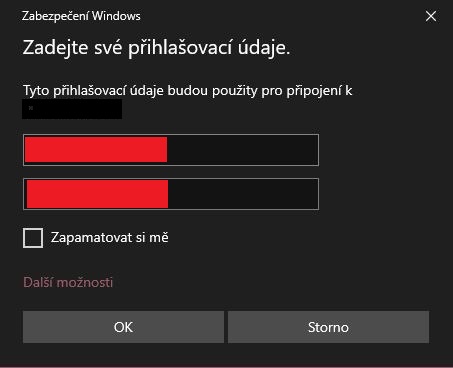
Krok 7. - Nyní byste měli být úspěšně připojeni k Vašemu serveru!. Užíjte si svoje vzdálené připojení k VPS!
Alternatvní připojení ke vzdálené ploše
Pokud nemůžete použít přímo to co nabízí Windows, máme jiné možnosti. U některých z nich budete mít výhodu toho, že jsou multiplatformní – takže vám poslouží pro připojení na Windows z (například) Linuxu nebo Apple.Ale také třeba opačně.
- Teamviewer –www.teamviewer.com (Bezplatná zkušební verze)
- Chrome Remote Desktop (aplikace pro Chrome, zdarma)
- Hamachi (vpn.net) - www.vpn.net (Bezplatná zkušební verze)
- Radmin VPN - www.radmin-vpn.com/cz/ (Klient zdarma, Server na 30 denní zkušební dobu)
Princip bude vždy stejný, na počítači kam chcete přistupovat musíte nainstalovat „serverovou“ část, tedy software co převezme nad počítačem kontrolu. V počítači odkud budete přistupovat budete potřebovat jenom klientský program.