NFS - jak automaticky připojit NFS v systému Windows 10 Pro, Windows 11 Pro, Windows server 2022
Povolení FTP
a) Windows 10 Pro
Přes ovládací panely si otevřeme programy a funkce.

Z levé nabídky si vybereme Zapnout nebo vypnout funkce systému Windows.

V otevřeném okně zaškrtneme volbu Služby pro systém souborů NFS.

b) Windows 11 Pro
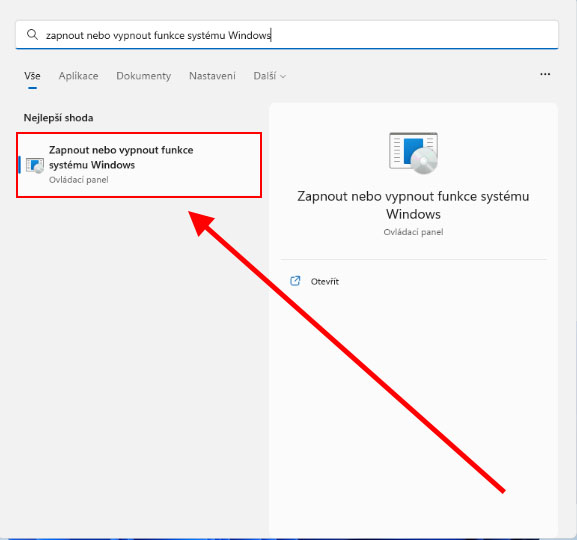
Otevřete "zapnout nebo vypnout funkce systému Windows."

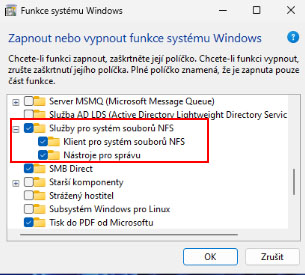
Zaškrtněte všechny funkce týkající se NFS a klikněte na "Ok."
c) Windows sever 2022
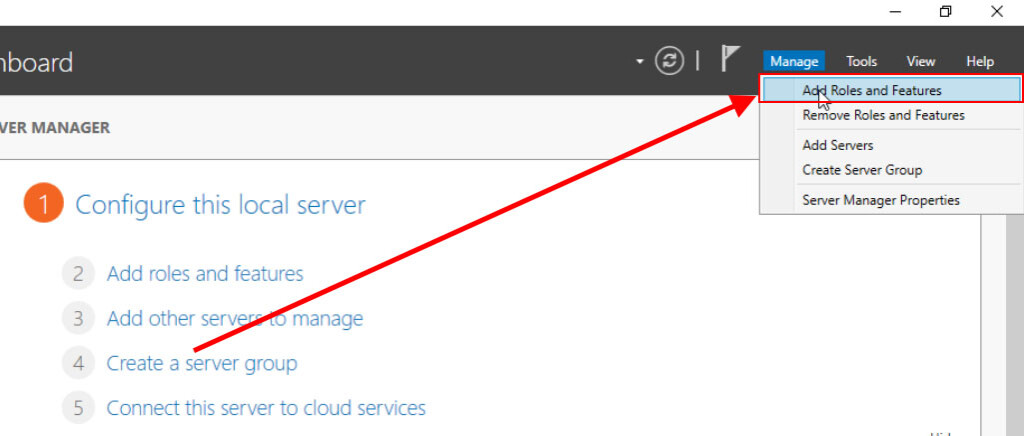
Otevřete Server manager a klikněte na Manage > Add Roles and Features.
Klikejte na tlačítko "Next" dokud nedojdete na krok "Server Roles."
Zde vyberte File and Storage Services > File and iSCSI Services > Server for NFS a klikněte na "next."

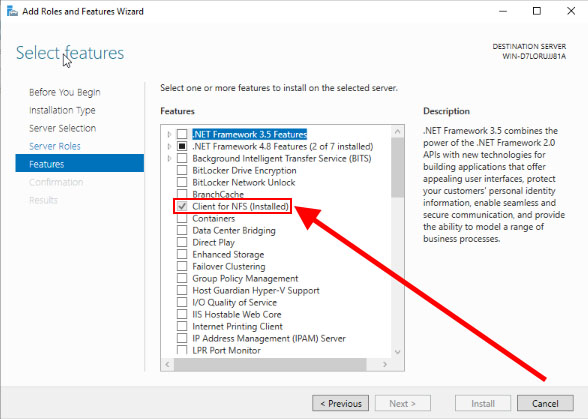
V záložce "Features" vyberte Client for NFS a klikněte na tlačítko "Next" a následně "Install."
Připojení disku
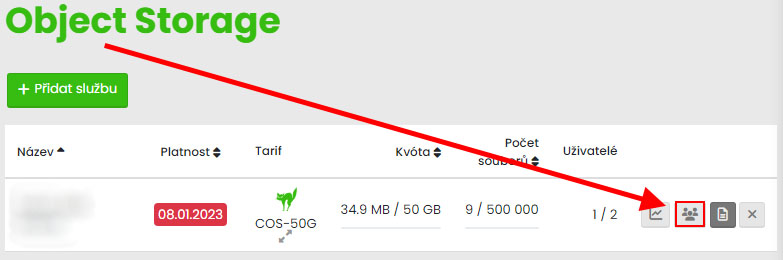
Přihlašte se do administrace hostingových služeb admin.hukot.net a přejděte do editace object storage
Přejděte na seznam uživatelů.
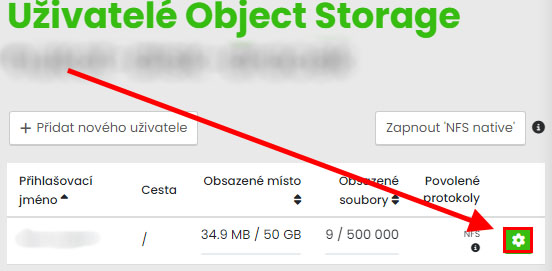
Klikněte na tlačítko editace.
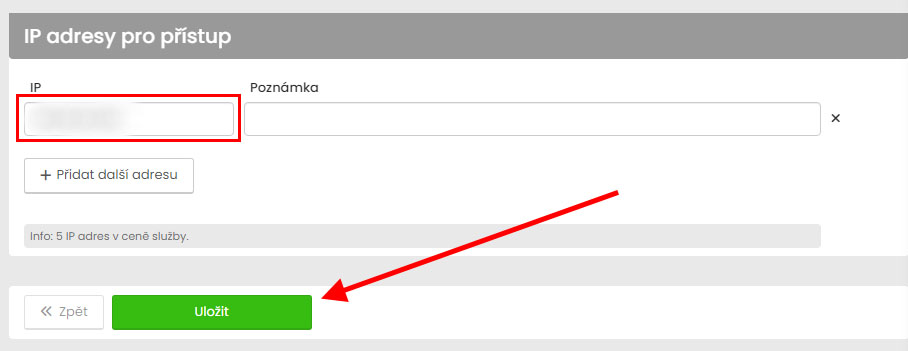
Přidejte svoji IP adresu kliknutím na přidat další adresu v poli IP adresy pro přístup a klikněte na uložit.
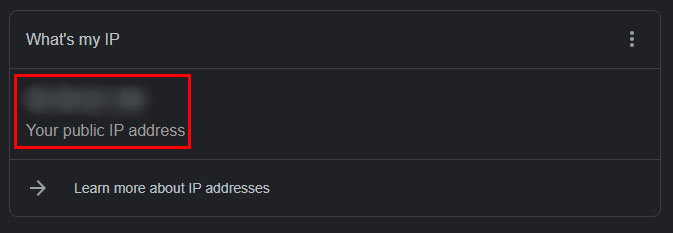
Jak zjistím svojí IP adresu? Do google napište "What is my IP address" a zkopírujte si vaši IP adresu.
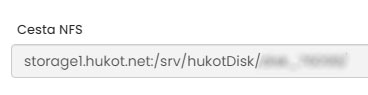
Zkopírujte si pole "cesta NFS"
Otevřete průzkumník souborů ve windows.

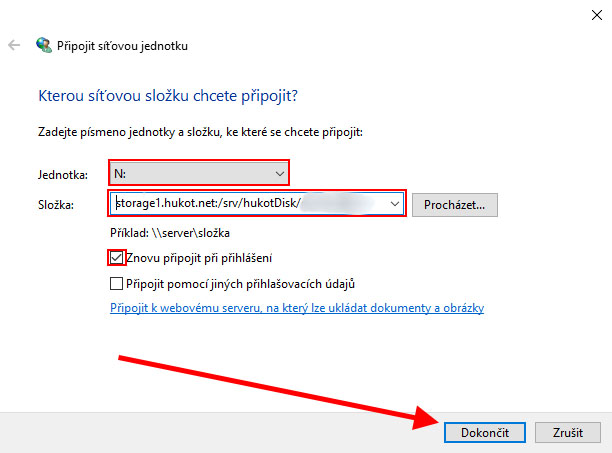
Klikněte pravým tlačítkem myši na "Tento počítač" a vyberte z menu "Připojit sít'ovou jednotku."

Vyberte název diskové jednotky a do pole "Složka" zkopírujte cestu NFS, kterou jste si zkopírovali do schránky. Zaškrtněte "Znovu připojit po přihlášení" a klikněte na "Dokončit."
Nový Vzdálený disk se objevil mezi ostaními disky počítače.