Object Storage - NFS
1. Povolení přístupu
V administraci hostingových služeb, si rozklikneme Object Storage.
Vybereme požadovaný Storage prostor a klikneme na tlačítko seznam uživatelů.
Najdeme si konkrétního uživatele, případně vytvoříme nového.
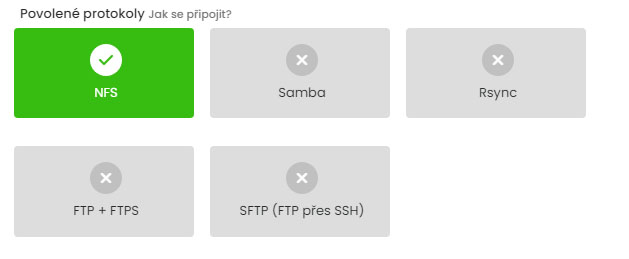
V seznamu povolených protokolů povolíme NFS.
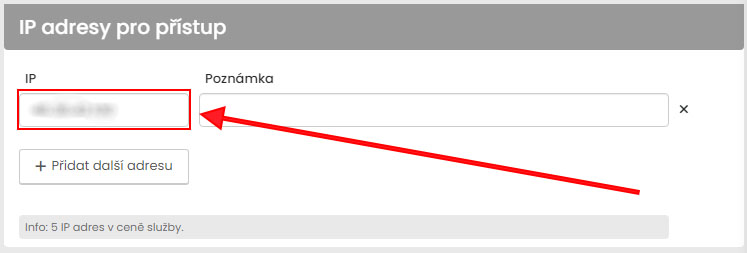
Zadáme IP adresy které budou mít k úložišti přístup a klikneme na uložit.
2. Připojení ke storage
2.1 Windows
Otevřeme ovládací panely, vybereme programy a funkce a v levém sloupci klikneme na Zapnout nebo vypnout funkce systému Windows.
V zobrazeném seznamu povolíme všechny možnost pro Služby pro systém souborů NFS.
Potvrdíme kliknutím na tlačítko OK.
Otevřeme příkazový řádek a použijeme příkaz mount dle následující ukázky:
mount -o anon <cesta_nfs> X:
Cestu k NFS najdete v administraci admin.hukot.net v editaci uživatele. Takže například:
mount -o anon storage1.hukot.net:/srv/objectSTorage/storage_0000/ X:
Ve výchozím nastavení je NFS pro windows pouze v režimu read-only.
2.2 Linux
K připojení využijeme příkaz mount
Prvně vytvoříme adresář kam budeme NFS připojovat.
mkdir /var/backups
Následně připojíme vzdálené NFS.
mount -t nfs <cesta_k_NFS> /var/backups
Pozn. Cestu k NFS najdete v editaci uživatele.
Tento způsob nám NFS odpojí po restartu počítače. Pro automatické připojení NFS použijeme fstab.
nano /etc/fstab
# <file system>    <dir>         <type>   <options>   <dump>	<pass>
<cesta_k_NFS>      /var/backups  nfs      defaults    0       0
3. Vypnutí režimu read-only
V editaci uživatele, viz bod č. 1, jsou zobrazené 2 údaje které budeme následně používat:
- UID
- GID
Následně, otevřeme si editor registů (regedit) a přesuneme se do umístění HKEY_LOCAL_MACHINE\SOFTWARE\Microsoft\ClientForNFS\CurrentVersion\Default.
Vytvoříme zde dvě nové položky.
AnonymousUid jako DWORD (32-bit) s hodnotou UID.
AnonymousGid jako DWORD (32-bit) s hodnotou GID.
Pozn: Hodnotu je potřeba uvádět desítkové soustavě

Restartujeme službu NFS nebo přímo celý stroj.