Připojení ke vzdálené ploše VPS s OS Windows 10.
Vzdálené servery, jako je VPS (Virtual Private Server), umožňují snadnou správu aplikací a dat odkudkoliv. Tento návod vám ukáže, jak se rychle a jednoduše připojit k vašemu Windows 10 VPS serveru z Windows nebo macOS.
Z operačního systému Windows:
Krok 1 - Vyhledáme aplikaci "Připojení ke vzdálené ploše" a otevřeme ji. 
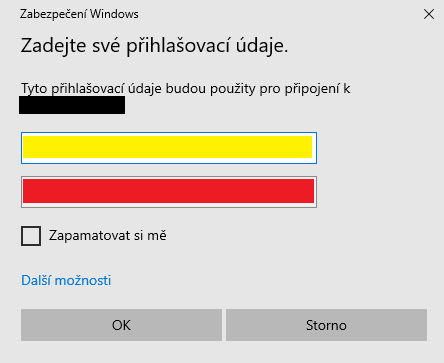
Krok 2 - Otevře se nám okno "Připojení k vzdálené ploše", teď je nutné vyplnit IPV4 adresu od vašeho VPS serveru do červeně vyznačeného pole a dáme tlačítko Připojit. 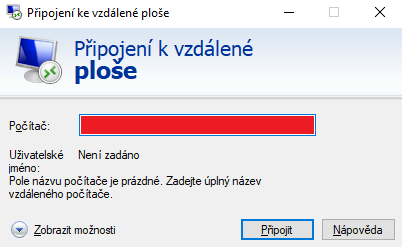 Krok 3 - Následně se vám ukáže okno, kde zadáte přihlašovací údaje, který jste získali při koupi VPS. Do žlutě vyznačeného pole zadáte přihlašovací jméno a do červeně vyznačeného pole zadáte heslo. Poté stačí dát tlačítko ok.
  Krok 4 - Následně vás to připojí k danému VPS a vaše první připojení bude vypadat následovně.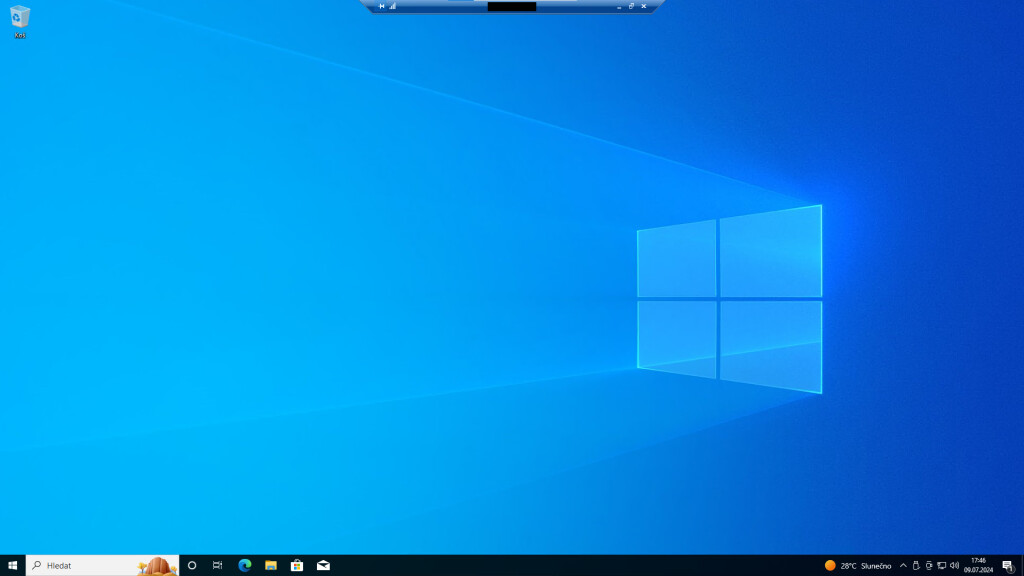
Z operačního systému Mac OS:
Krok 1 - Na svém zařízení s Mac OS si nainstalujeme aplikaci "Microsoft Remote Desktop", kterou najdeme v aplikaci Apple store. Poté co se doinstaluje "Microsoft Remote Desktop" tak ji otevřeme.  Krok 2 - Po otevření se nám objeví okno dané aplikace a pro připojení k VPS serveru dáme tlačítko "Add PC"
  Krok 3 - Nyní vás program vyzve k zadání informací o daném zařízení v našem případě VPS serveru. Do pole "PC name" zadáme IP adresu vašeho VPS serveru, které jste si objednali. a pokračujeme tlačítkem "Add"
  Krok 4 - Máte přidaný počítač čili VPS server a dvojklikem se připojíme k danému VPS serveru.
 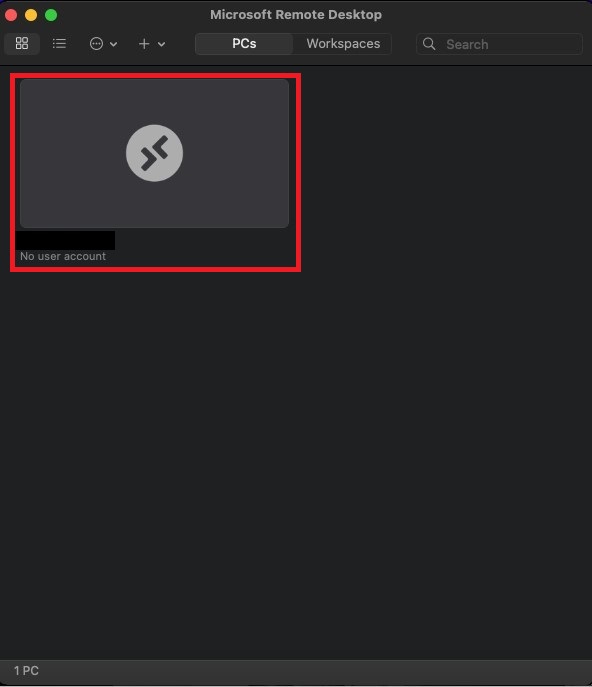 Krok 5 - Ještě před úplným připojením vás program vyzve, aby jste zadali přihlašovací údaje tedy přihlašovací jméno a heslo a pokračujete stisknutím tlačítka "Continue".
  Krok 6 - Dále vás to připojí na VPS server, pokud je toto vaše první připojení je doporučeno změnit heslo.
Další Varianty připojení k vzdálené ploše
Mezi další možnosti připojení k vzdálené ploše se řadí mnoho programů ale ty musí být nainstalovány jak na serverové části VPS tak i na klientské části PC a mezi ně se řadí například:
- TeamViewer - www.teamviewer.com/
- UtraVNC - uvnc.com
- RealVNC - https://www.realvnc.com