Jak se připojit na FTP server s TotalCommander
Máte webhosting od hukot.net a rádi používáte TotalCommander? Níže naleznete rychlý návod na nastavení vašeho přístupového hesla k FTP a konfiguraci FTP klienta TotalCommander.
1. Přihlášení do administrace
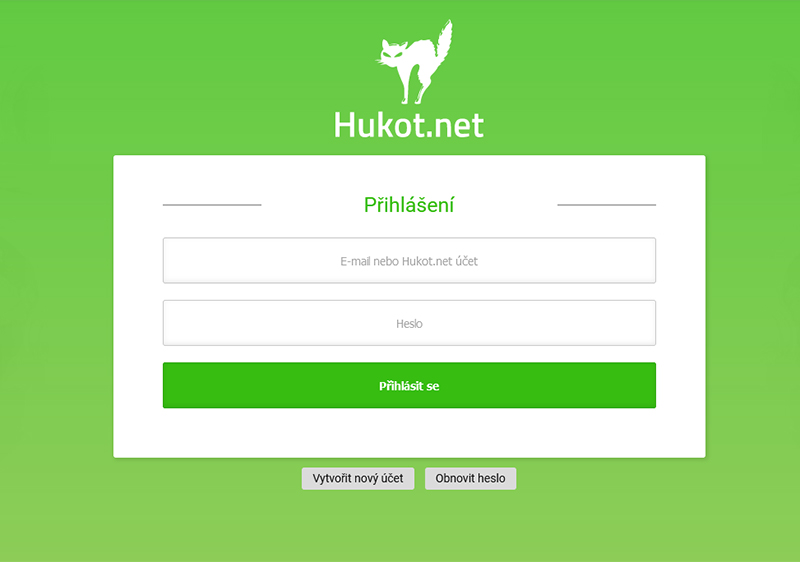
Přihlásíme se do administraci hostingových služeb admin.hukot.net.
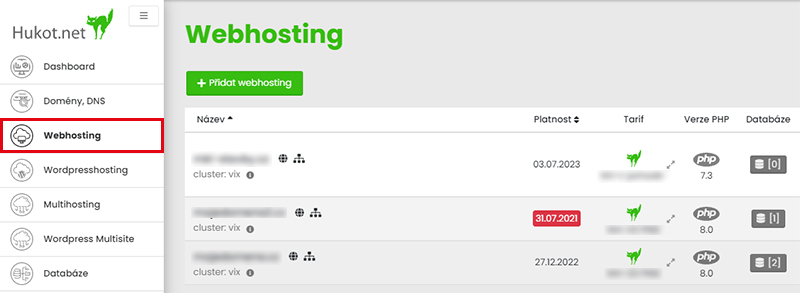
Po přihlášení vidíme navigaci. Vybereme položku "Webhosting".
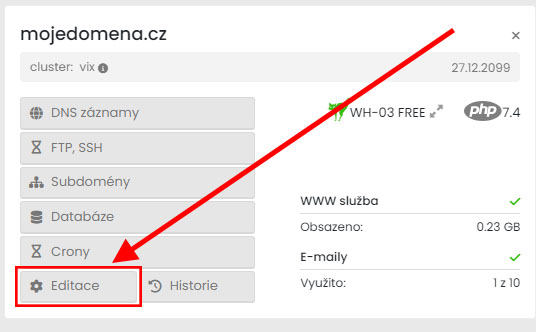
Zde vidíme přehled našich domén. Zvolíme naši doménu, ke které se chceme připojit a klikneme na tlačítko "editace" (zobrazení se liší dle nastavení).
Tabulkový přehled

Boxový přehled
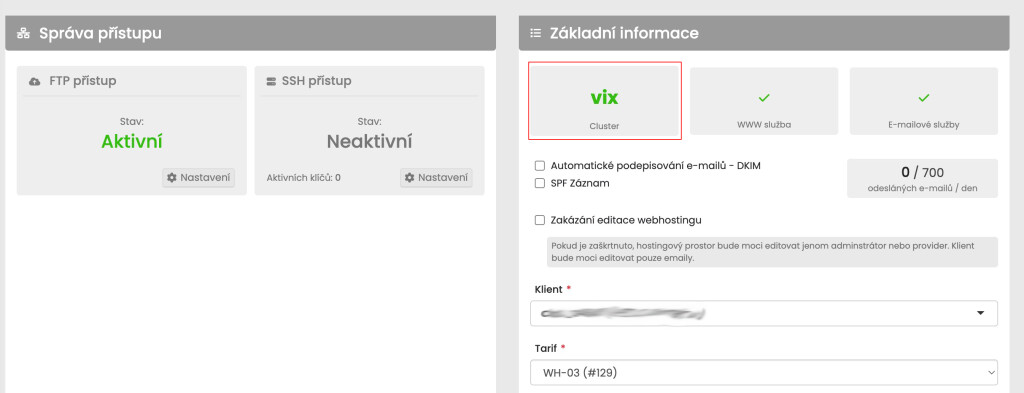
Zajímá nás tento údaj:
Cluster - vix nebo eam - podle toho se budeme později připojovat.
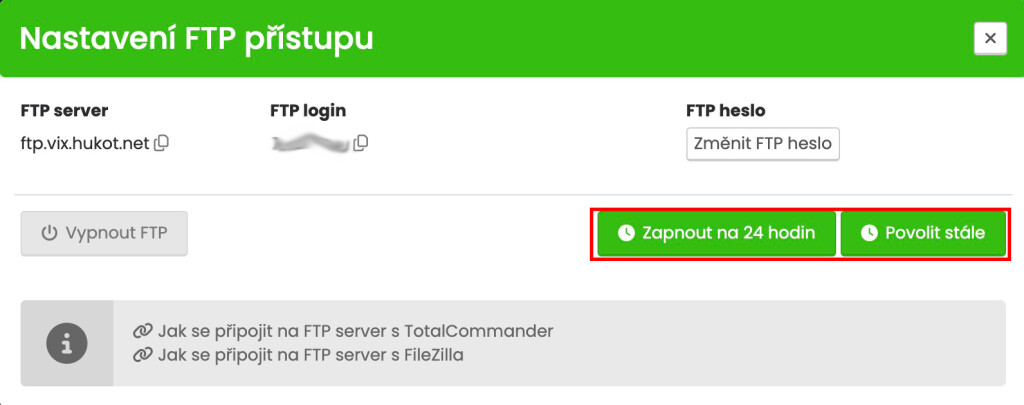
Otevřeme nastavení FTP přístupu:
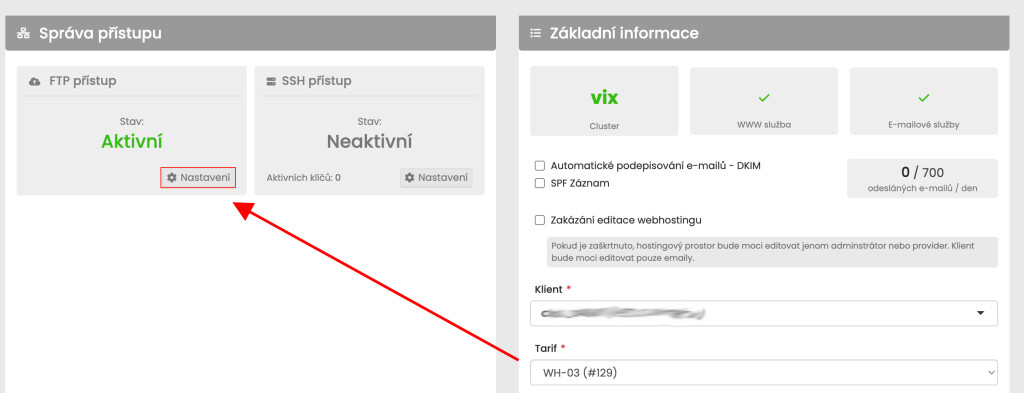
V novém popup menu nalezneme adresu FTP serveru a FTP login.
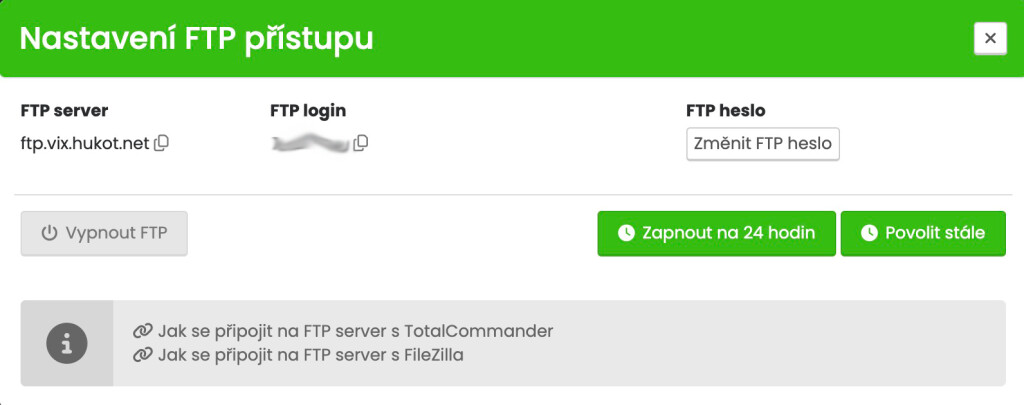
Pro nastavení hesla klikneme na tlačítko změnit FTP heslo.
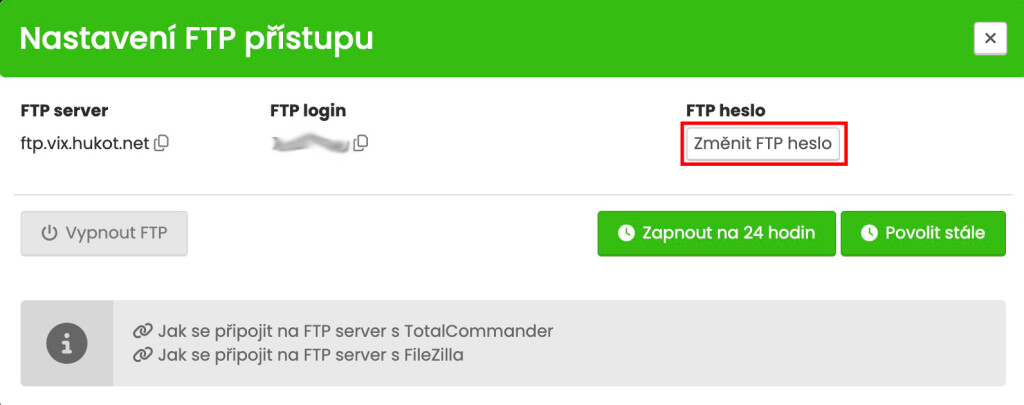
Zde si vybereme mezi vygenerováním náhodného hesla nebo zadáním našeho vlastního.
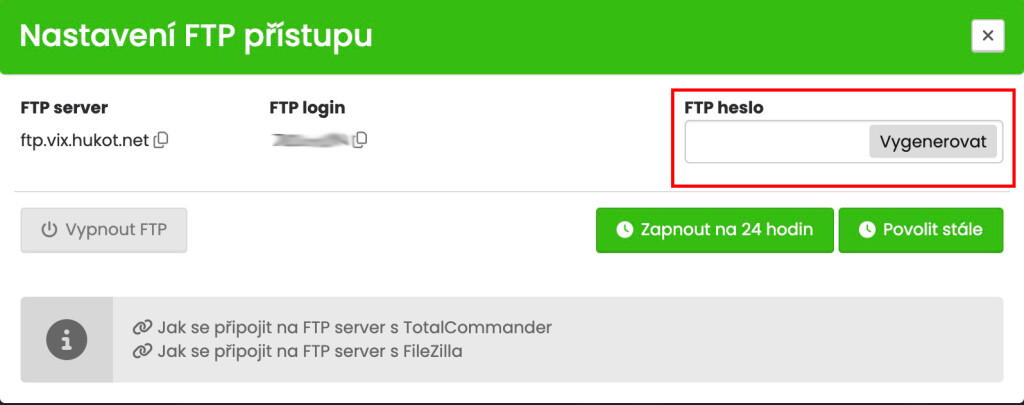
Nastavení uložime zapnutím FTP přístupu na vybranou dobu (nastavení se liší dle tarifu uživatele):
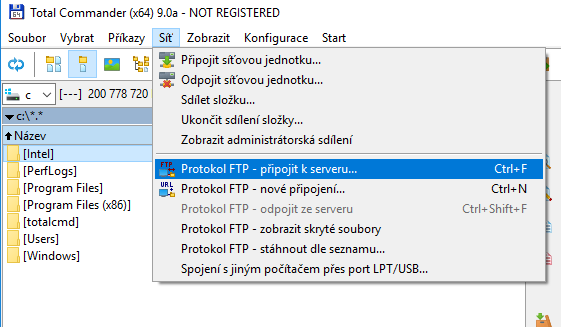
Otevřeme Total Commander
Otevřeme si Total Commander. Vybereme možnost Síť > Protokol FTP - Připojit k serveru...
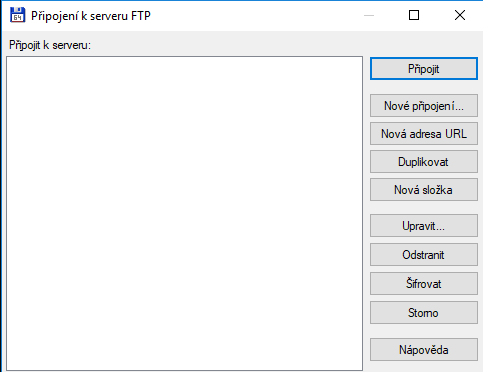
Vytvoříme nové připojení k FTP
Vytvoříme nové připojení přes možnost Nové připojení...
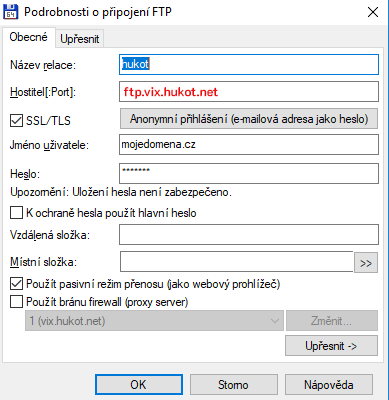
Vyplníme údaje podle předlohy.
Hostitel je ftp.eam.hukot.net nebo ftp.vix.hukot.net - volíme podle toho, co jsme viděli v administraci domény.
Jméno uživatele je název vaší domény
Heslo je vygenerované nebo vlastní heslo
Zaškrtneme možnost SSL/TLS
Připojíme se na FTP
Vybereme naše připojení a klikneme na tlačítko Připojit.
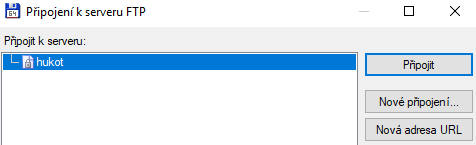
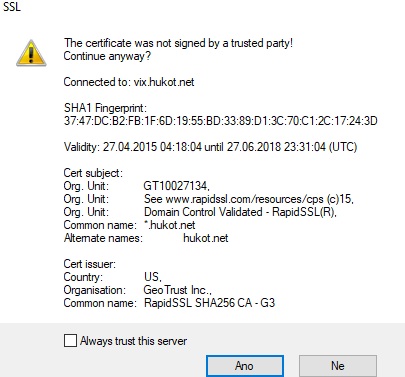
Potvrdíme a pokračujeme dále.
Pozn. Zde můžeme zaškrtnout možnost "Vždy věřit tomuto serveru" aby se varování o certifikátu nezobrazovalo.
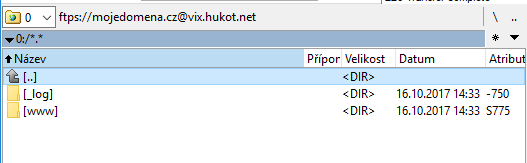
Nyní jsme připojeni na FTP server a můžeme začít nahrávat soubory. To co má být viditelné pro webserver, nahrejte do složky www. Pokud tedy budete například nahrávat instalaci WordPress, soubory tohoto CMS nakopírujte právě do složky www.
Hotovo :)