Export a import MySQL databáze
Přesouváte vaše www stránky, webovou aplikaci nebo vytváříte zálohu a potřebujete vytvořit kopii původní databáze? Přesunout nebo kopírovat data z jedné databáze do druhé jde velice elegantně. Ukážeme si jak si databázi exportovat a importovat ve webovém rozhraní phpMyAdmin nebo Adminer.
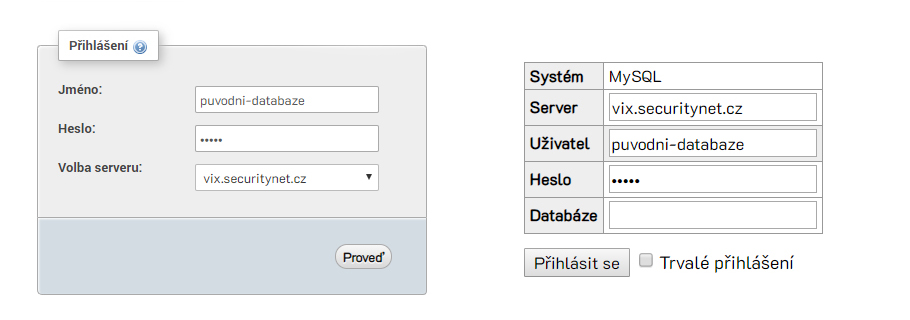
Přes webové rozhraní phpMyAdmin nebo Adminer se přihlásíme do původní databáze.
Pozn. Pokud neznáte přihlašovací údaje, můžete je nalézt např. v konfiguraci vaší aplikace.
phpMyAdmin / Adminer
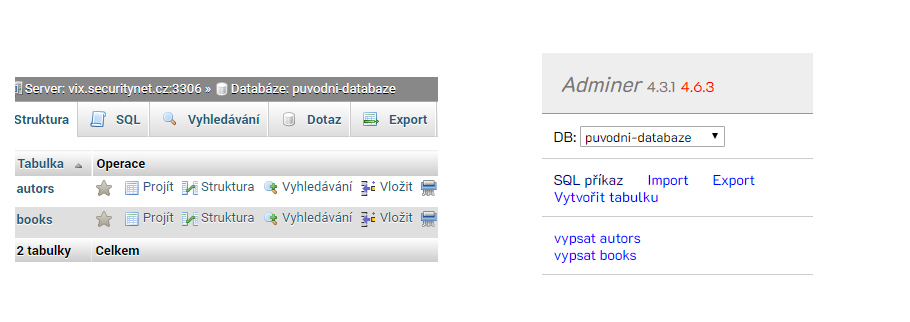
Vybereme si databázi, v té vidíme že obsahuje nějaké tabulky a data.
phpMyAdmin / Adminer

V hlavní nabídce si vybereme možnost export.
phpMyAdmin / Adminer
phpMyAdmin
Pro export celé tabulky necháme metodu export na rychlý, pokud chcete exportovat pouze část databáze, například pouze strukturu nebo data, vybereme možnost vlastní, upravíme nastavení a klikneme na tlačítko Proveď.
Adminer
Vybereme si typ výstupu, pokud budete chtít aby se vygenerovaný kód zobrazil přímo v prohlížeči, nechte možnost otevřít. Pokud vygenerovaný kód budete chtít uložit do souboru, zvolte možnost uložit. Pro návod použijeme možnost uložit. Vybereme si jaké tabulky a data chceme exportovat a klikneme na tlačítko export.
Pozn. při vybírání tabulek je lepší nechat metodu DROP+CREATE, vyvarujeme se možných duplikátních dat při následném importu.
phpMyAdmin / Adminer

Stáhne se soubor s názvem souboru nazev-databaze.sql
Import MySQL databáze přes SSH je popsán zde.
Import
Odhlásíme se z původní databáze a přihlásíme se do databáze, kam chceme data přesunout.
phpMyAdmin / Adminer

Vybereme si databázi a klikneme na tlačítko Import.
Zobrazí se pole pro nahrání souboru. Vybereme soubor nazev-databaze.sql a klikneme na tlačítko Proveď / Provést.
phpMyAdmin / Adminer
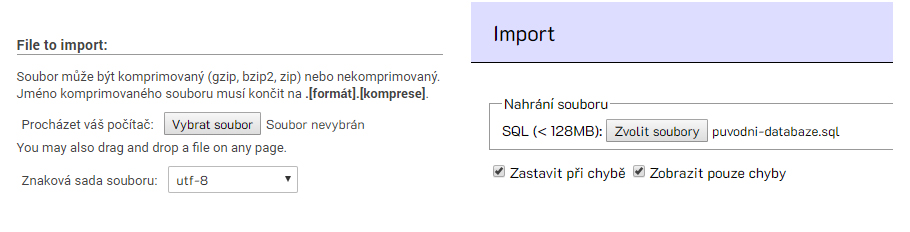
Pokud import proběhl úspěšně, vyskočí hláška #počet# příkazů proběhlo úspěšně.