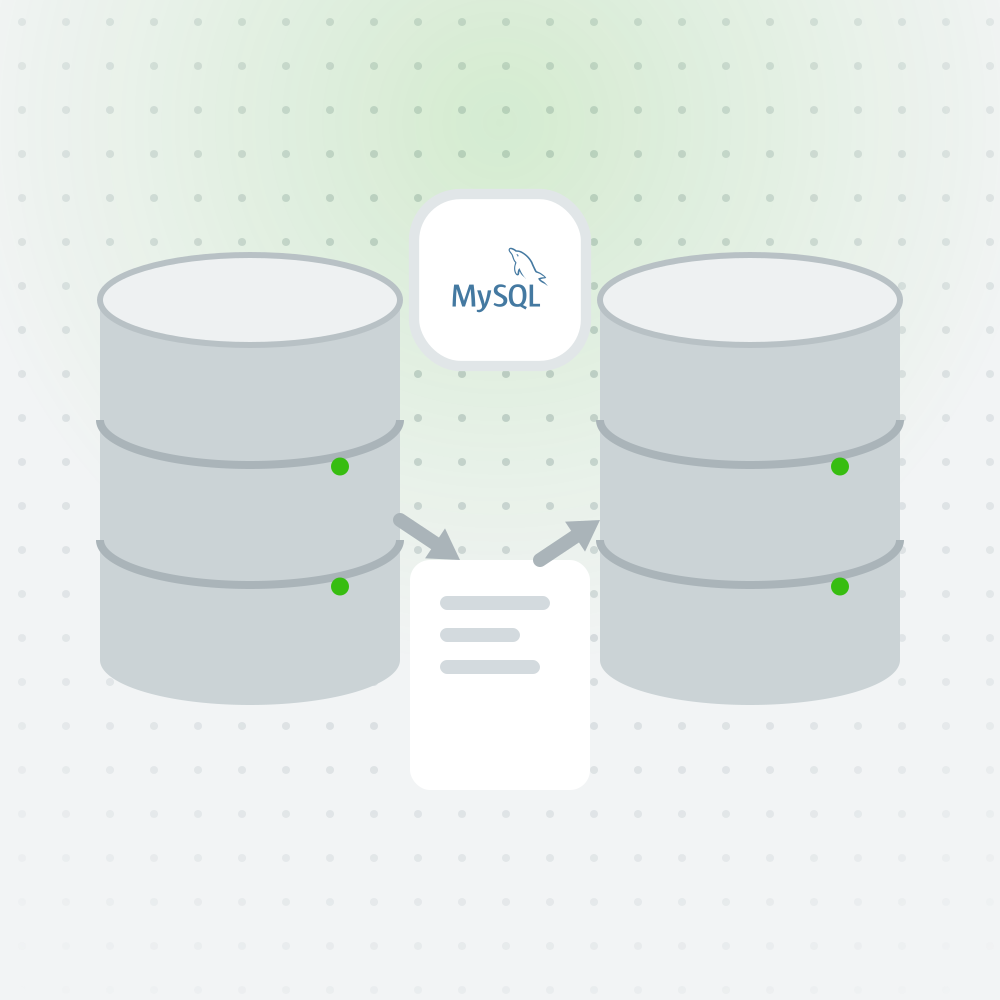
Přesouváte vaše www stránky, webovou aplikaci nebo vytváříte zálohu a potřebujete vytvořit kopii původní databáze? Přesunout nebo kopírovat data z jedné databáze do druhé jde velice elegantně. Ukážeme si jak si databázi exportovat a importovat ve webovém rozhraní phpMyAdmin nebo Adminer.
Přes webové rozhraní phpMyAdmin nebo Adminer se přihlásíme do původní databáze.
Pozn. Pokud neznáte přihlašovací údaje, můžete je nalézt např. v konfiguraci vaší aplikace.
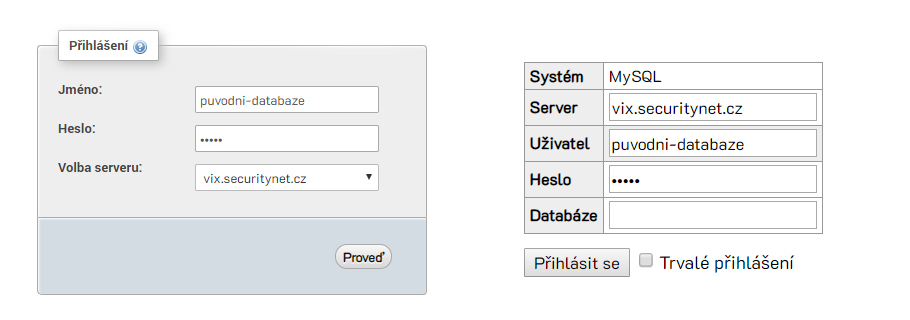
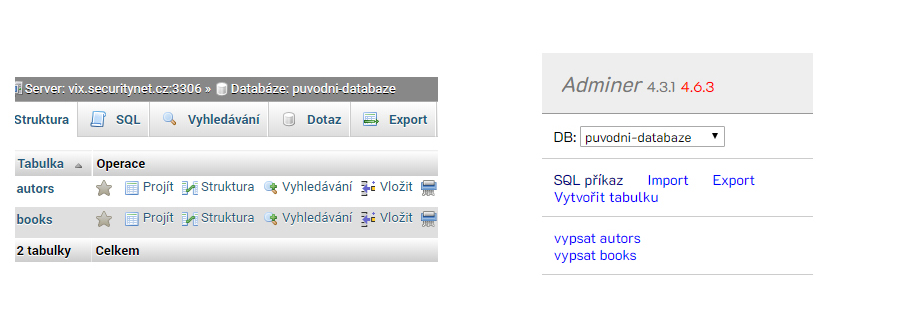
Vybereme si databázi, v té vidíme že obsahuje nějaké tabulky a data.

V hlavní nabídce si vybereme možnost export.
phpMyAdmin
Pro export celé tabulky necháme metodu export na rychlý, pokud chcete exportovat pouze část databáze, například pouze strukturu nebo data, vybereme možnost vlastní, upravíme nastavení a klikneme na tlačítko Proveď.
Adminer
Vybereme si typ výstupu, pokud budete chtít aby se vygenerovaný kód zobrazil přímo v prohlížeči, nechte možnost otevřít. Pokud vygenerovaný kód budete chtít uložit do souboru, zvolte možnost uložit. Pro návod použijeme možnost uložit. Vybereme si jaké tabulky a data chceme exportovat a klikneme na tlačítko export.
Pozn. při vybírání tabulek je lepší nechat metodu DROP+CREATE, vyvarujeme se možných duplikátních dat při následném importu.

Stáhne se soubor s názvem souboru nazev-databaze.sql
Import MySQL databáze přes SSH je popsán zde.
Import #
Odhlásíme se z původní databáze a přihlásíme se do databáze, kam chceme data přesunout.

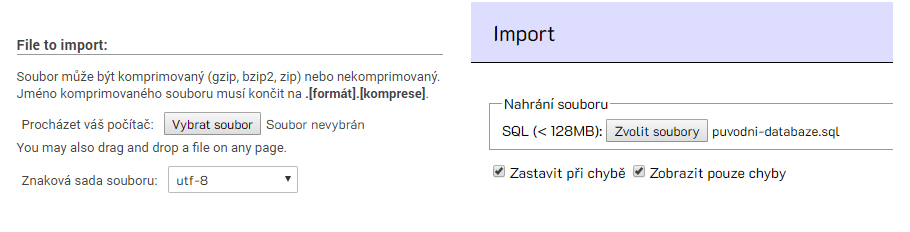
Vybereme si databázi a klikneme na tlačítko Import.
Zobrazí se pole pro nahrání souboru. Vybereme soubor nazev-databaze.sql a klikneme na tlačítko Proveď / Provést.
Pokud import proběhl úspěšně, vyskočí hláška #počet# příkazů proběhlo úspěšně.