Docker spouští aplikace v kontejnerech, které si s sebou nesou vše potřebné. Docker Compose pak popíše celou aplikaci (třeba web, databázi a cache) v jednom souboru a spustí ji jedním příkazem. Na tom stojí většina návodů na provoz vlastních aplikací, například n8n, Nextcloud nebo Uptime Kuma.
Pro maximální stabilitu doporučujeme instalaci na VPS od Hukot.net: server máte k dispozici do 60 sekund od objednání a data zůstávají v datacentru v ČR.
Předpoklady #
- VPS s 64bitovým Ubuntu 22.04 / 24.04 / 26.04 LTS nebo Debianem 12 / 13.
- Přístup přes SSH s uživatelem s právy
sudo. Uživatele vytvoříte podle návodu Přidání a odebrání uživatelů v Linuxu, přihlašování klíčem nastavíte podle návodu SSH s ověřováním pomocí veřejných klíčů. - Samotnému Dockeru stačí i nejmenší tarif, paměť a disk spotřebují až aplikace. Když vám přestanou stačit, přejdete na vyšší tarif přímo v administraci a doplatíte jen rozdíl.
Docker instalujte z oficiálního repozitáře Dockeru, ne z balíčku docker.io z distribuce. V repozitáři jsou vždy aktuální verze a s nimi i plugin Docker Compose.
Instalace #
Odstranění starých balíčků
Pokud na serveru už je Docker z distribuce nebo Podman, odstraňte je, aby se nepletly s oficiálními balíčky:
sudo apt remove $(dpkg --get-selections docker.io docker-compose docker-compose-v2 docker-doc docker-buildx podman-docker containerd runc | cut -f1)
sudo apt remove $(dpkg --get-selections docker.io docker-compose docker-doc docker-buildx podman-docker containerd runc | cut -f1)
Na čistém serveru příkaz ohlásí, že žádný z balíčků nainstalovaný není. To je v pořádku.
Repozitář Dockeru
Přidejte podpisový klíč a repozitář Dockeru:
sudo apt update
sudo apt install -y ca-certificates curl
sudo install -m 0755 -d /etc/apt/keyrings
sudo curl -fsSL https://download.docker.com/linux/ubuntu/gpg -o /etc/apt/keyrings/docker.asc
sudo chmod a+r /etc/apt/keyrings/docker.asc

sudo tee /etc/apt/sources.list.d/docker.sources <<EOF
Types: deb
URIs: https://download.docker.com/linux/ubuntu
Suites: $(. /etc/os-release && echo "${UBUNTU_CODENAME:-$VERSION_CODENAME}")
Components: stable
Architectures: $(dpkg --print-architecture)
Signed-By: /etc/apt/keyrings/docker.asc
EOF

sudo apt update
sudo apt update
sudo apt install -y ca-certificates curl
sudo install -m 0755 -d /etc/apt/keyrings
sudo curl -fsSL https://download.docker.com/linux/debian/gpg -o /etc/apt/keyrings/docker.asc
sudo chmod a+r /etc/apt/keyrings/docker.asc

sudo tee /etc/apt/sources.list.d/docker.sources <<EOF
Types: deb
URIs: https://download.docker.com/linux/debian
Suites: $(. /etc/os-release && echo "$VERSION_CODENAME")
Components: stable
Architectures: $(dpkg --print-architecture)
Signed-By: /etc/apt/keyrings/docker.asc
EOF

sudo apt update
Docker Engine a Docker Compose
Nainstalujte Docker Engine, plugin Docker Compose a další nástroje:
sudo apt install -y docker-ce docker-ce-cli containerd.io docker-buildx-plugin docker-compose-plugin
Služba docker se po instalaci sama spustí a startuje i po restartu serveru.
Skript get.docker.com sice nainstaluje Docker jedním příkazem, ale Docker ho na produkční servery nedoporučuje: při další instalaci může nečekaně povýšit na novou hlavní verzi.
Ověření #
-
Zkontrolujte, že služba běží. Ve výpisu má být
active (running):sudo systemctl status docker -
Spusťte zkušební kontejner. Stáhne malý obraz, vypíše
Hello from Docker!a skončí:sudo docker run hello-world -
Ověřte verzi Docker Compose:
docker compose version
Docker Compose se spouští příkazem docker compose s mezerou. Starý samostatný docker-compose s pomlčkou už se nevyvíjí a nepotřebujete ho.
Docker bez sudo #
Aby váš uživatel mohl spouštět Docker bez sudo, přidejte ho do skupiny docker. Změna platí od příštího přihlášení:
sudo usermod -aG docker $USER
Po novém přihlášení ověřte, že příkaz funguje bez sudo:
docker run hello-world
Členství ve skupině docker odpovídá právům roota: přes kontejner se dá číst a měnit kterýkoli soubor na serveru. Do skupiny přidávejte jen uživatele, kterým byste svěřili i sudo, nikdy ne uživatele, pod kterým běží aplikace nebo AI agent.
Docker a firewall #
Port, který kontejner zveřejní (ports v Compose nebo -p u docker run), otevře Docker přímo v pravidlech jádra. Provoz do kontejneru tak projde dřív, než se uplatní pravidla UFW, a firewall ho nezablokuje. Port zveřejněný jako 8080:80 je tedy dostupný z celého internetu, i když ho v UFW nepovolíte.
Proto porty aplikací zveřejňujte jen na 127.0.0.1:
ports:
  - "127.0.0.1:8080:80"
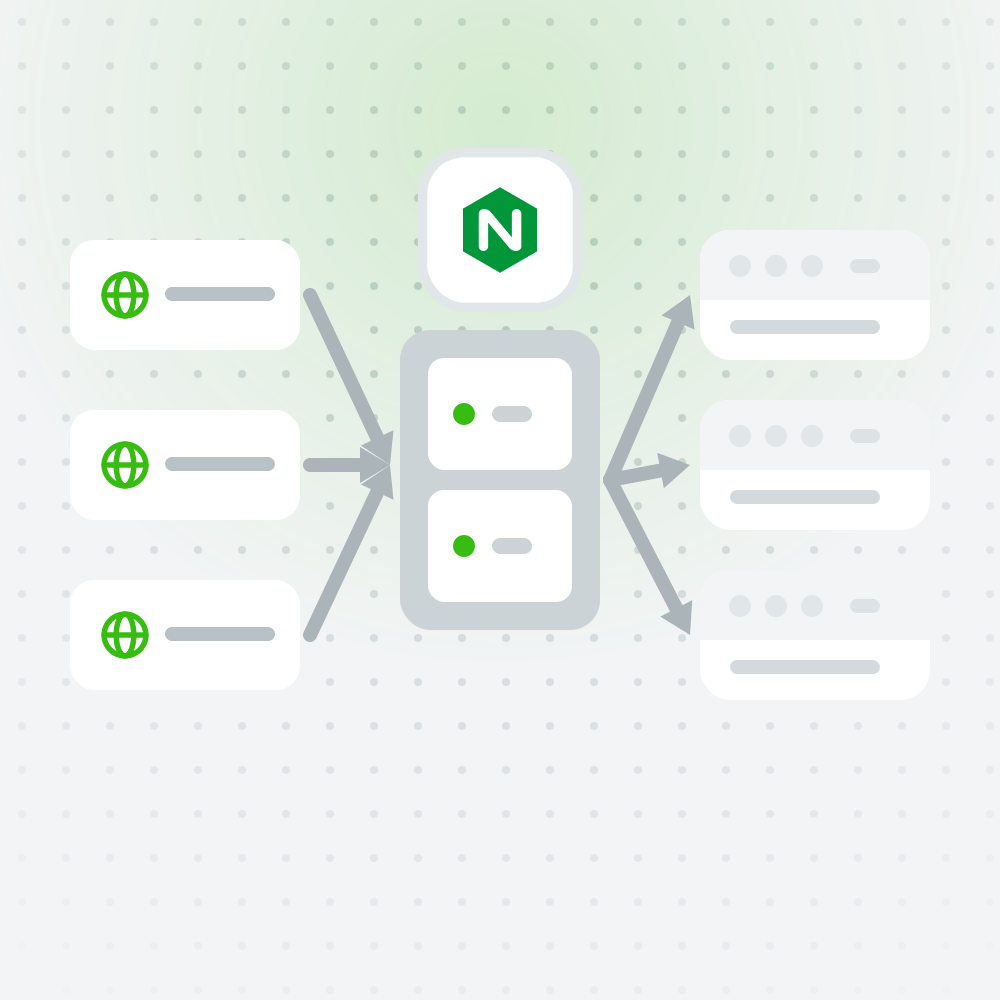
Aplikace je pak dostupná jen ze serveru samotného. Ven ji pustíte přes Nginx jako reverse proxy s HTTPS certifikátem podle návodu Nginx jako reverse proxy, nebo se k ní připojíte SSH tunelem. Na firewallu nechte otevřené jen SSH, HTTP a HTTPS, postup najdete v návodu Nastavení firewallu pomocí nástroje ufw.
První aplikace v Docker Compose #
Vyzkoušejte Compose na webovém serveru Nginx.
-
Vytvořte adresář aplikace a v něm soubor
compose.yaml:mkdir -p ~/hello-compose cd ~/hello-compose nano compose.yaml -
Vložte do souboru:
services:
  web:
    image: nginx:alpine
    ports:
      - "127.0.0.1:8080:80"
    restart: unless-stopped
restart: unless-stoppedznamená, že se kontejner po pádu nebo restartu serveru spustí znovu, dokud ho sami nezastavíte. -
Spusťte aplikaci na pozadí a podívejte se na její stav:
docker compose up -d docker compose ps -
Ověřte, že Nginx odpovídá a port poslouchá jen lokálně. Ve výpisu
ssmá být127.0.0.1:8080:curl -I http://127.0.0.1:8080 sudo ss -tlnp | grep 8080 -
Zkušební aplikaci zastavte a odstraňte:
docker compose down
Logy aplikace sledujete příkazem docker compose logs -f, aktualizaci na novější obrazy provedete příkazy docker compose pull a docker compose up -d.
Omezení velikosti logů #
Docker ve výchozím nastavení ukládá logy kontejnerů bez omezení a na menším disku je dokáže zaplnit. Nastavte rotaci logů v souboru /etc/docker/daemon.json:
sudo nano /etc/docker/daemon.json
{
  "log-driver": "json-file",
  "log-opts": {
    "max-size": "10m",
    "max-file": "3"
  }
}
Každý kontejner pak zabere logy nejvýš 30 MB. Restartujte Docker:
sudo systemctl restart docker
Nastavení platí jen pro nově vytvořené kontejnery. Běžící aplikace v Compose vytvoříte znovu příkazem docker compose up -d --force-recreate.
Aktualizace #
Docker z oficiálního repozitáře se aktualizuje spolu se systémem:
sudo apt update
sudo apt upgrade
Při aktualizaci se Docker restartuje. Kontejnery s restart: unless-stopped se spustí znovu samy.
Před větší aktualizací si v administraci VPS Hukot.net vytvořte snapshot. Kdyby se po aktualizaci něco pokazilo, vrátíte server do původního stavu.
Nepotřebné kontejnery a obrazy uklidíte podle návodů Jak ukončit všechny Docker kontejnery a Jak odstranit všechny kontejnery a image Docker.
Proč zvolit naše VPS? #
Na rozdíl od veřejných cloudů máte u nás garantovanou lokalitu dat v ČR a špičkovou konektivitu. Docker na VPS Hukot.net je základ, na kterém provozujete vlastní aplikace místo placených cloudových služeb a data máte pod kontrolou.
Chcete provozovat vlastní aplikace? #
Objednejte si VPS u Hukot.net a první kontejner na něm spustíte ještě dnes.