Jak nastavit e-mailovou schránku v poštovním klientovi Outlook 2013, Outlook 2016 - IMAP
Používáte poštovního klienta Outlook 2013 nebo Outlook 2016 a rádi byste si nechali zobrazovat e-maily z vašeho e-mailového účtu?
V levém horním rohu klikneme na soubor, dále na tlačítko Informace a Přidat účet.
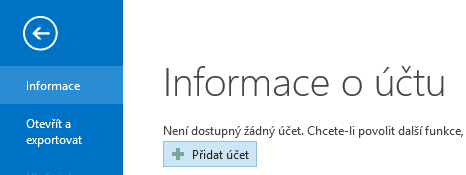
1. Přidání účtu
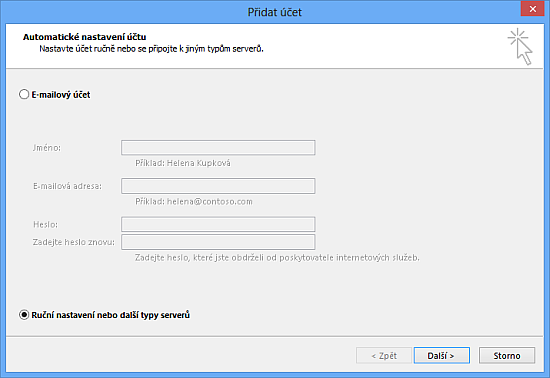
Zaškrtneme možnost Ruční nastavení nebo další typy serverů a pokračujeme tlačítkem Další.
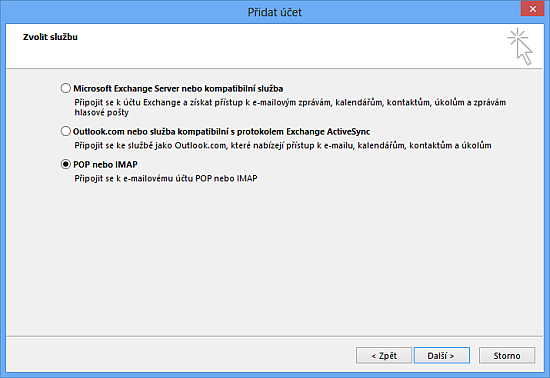
Z následujících možností vybereme POP nebo IMAP.
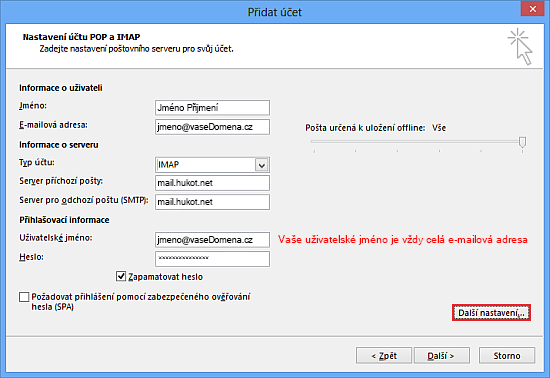
Vyplníme údaje dle předlohy.
Typ účtu vybíráme IMAP.
Server pro odchozí i příchozí poštu je mail.hukot.net.
Po vyplnění všech údajů, klikneme na tlačítko Další nastavení.
2. Zabezpečení
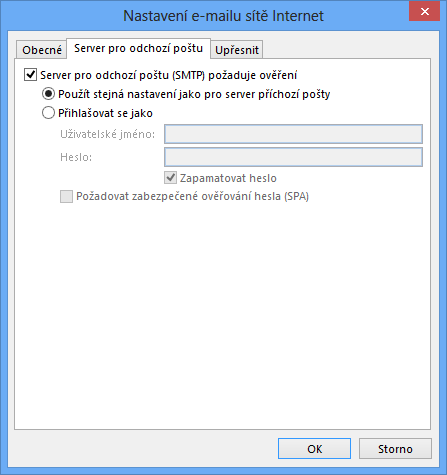
Na kartě Server pro odchozí poštu zaškrtneme možnost Server pro odchozí poštu (SMTP) požaduje ověření.
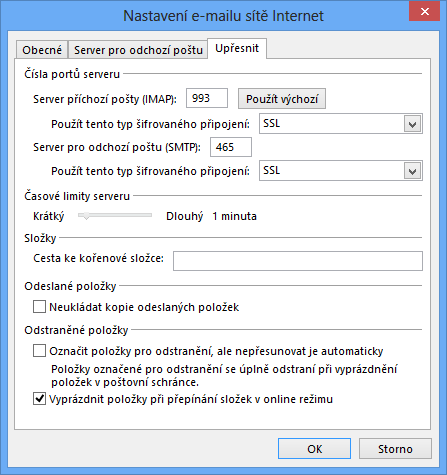
Následně kartu Upřesnit vyplníme podle předlohy a klikneme na OK.
Pokud nám test proběhne v pořádku, znamená to že máme máme vše v pořádku, ve druhém případě, budete muset zkontrolovat znova údaje.

Následně přidání účtu potvrdíme tlačítkem Dokončit.

3. Synchronizace složek
V levé horní liště klikneme na Složka.

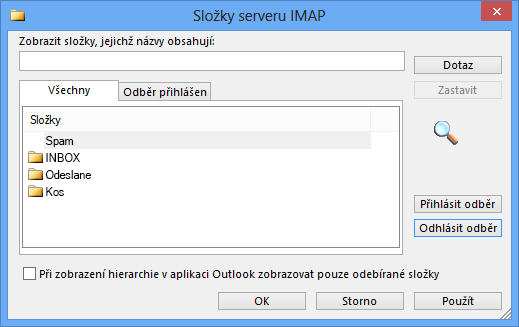
Vybereme si položku Složky IMAP.

Klikneme na tlačítko Dotaz aby jsme zobrazili dostupné složky.
Pro jednotlivé složky, můžeme vybrat zda je chceme synchronizovat se serverem či nikoliv.
Potvrdíme tlačítkem OK.
Nastavení poštovního klienta je kompletní.