Jak nastavit e-mailovou schránku v poštovním klientovi Thunderbird - IMAP
Pro používání klienta Thunderbird nejprve budeme muset vytvořit nový účet pro přidání e-mailové schránky.
Pokud ještě nemáte staženého klienta, Thunderbird můžete stahovat z oficiálních stránek.
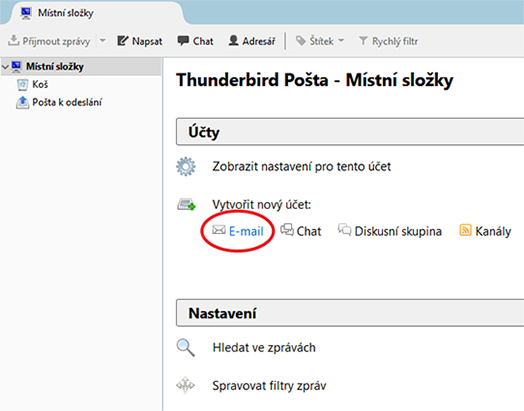
Vidíme možnost "Vytvořit nový účet" u které vybereme "E-mail".
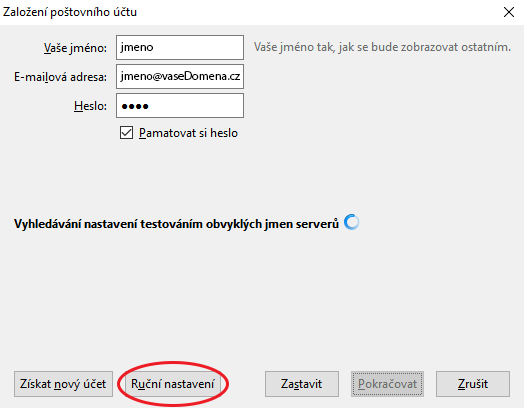
Po rozkliknutí vidíme velké pole pro vaše jmené či přezdívku ale to přeskočíme a vlevo dole vybereme možnost "Přeskočit průvodce a použít existující e-mail".

Vidíme pole pro vaše jméno,e-mail a heslo.
Pole "Vaše jméno" vyplníme tak, jak chceme aby nás bylo vidět při odeslaní nějakého e-mail. Příklad "jan.novak@securitynet.cz Jan Novák".
Pole "E-mailová adresa" vyplníme e-mailovou adresou kterou jste dostal/a při obdržení šlužby. Příklad "jan.novak@securitynet.cz"
Pole pro "Heslo" vyplníme stejným způsobem jako pole pro e-mailovou adresu tzn. heslo, které jste od nás obdržel/a.
Po vyplnění klikneme na tlačítko "Pokračovat".

Při následujícím kroku můžeme zmáčknout "Ruční nastavení" nebo chvíli počkat.
Naše okno se trochu rozšíří o pár dalších údajů.
Tyto údaje nám budou zajišťovat připojení k e-mailovému serveru.
Název serveru bude "mail.hukot.net" v obou případech.
Porty nastavíme 993 pro příchozí server a 465 pro server odchozí.
U pole SSL vybere možnost "SSL/TLS".
Uživatelské jméno bude pro příchozí i odchozí poštu "celá e-mailová adresa".
Potom klikneme na možnost "Znovu otestovat".
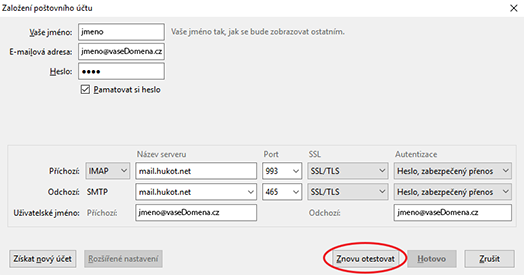
Pokud nenastane žádná chyba tak možnost "Hotovo" by se nám mělo rozsvítit. Klikneme na tlačítko hotovo a máme hotovo. Nyní můžete odesílat e-maily, kdykoliv budete potřebovat.