V rámci administrace má uživatel dostupnou obnovu e-mailové schránky, kde si může celou schránku k zvolenému datu zálohy obnovit, nebo donahrát chybějící obsah do aktuálního stavu schránky.
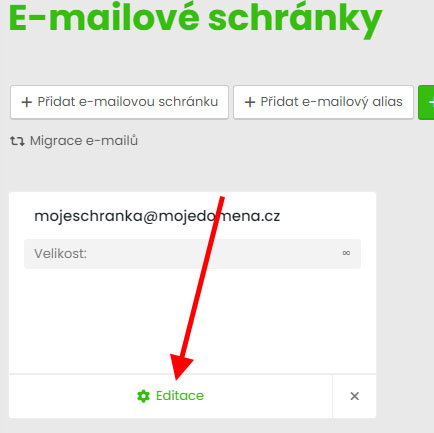
Přihlaste se do administrace hostingových služeb admin.hukot.net a přejděte do editace své e-mailové schránky.
Editace vybrané e-mailové schránky:
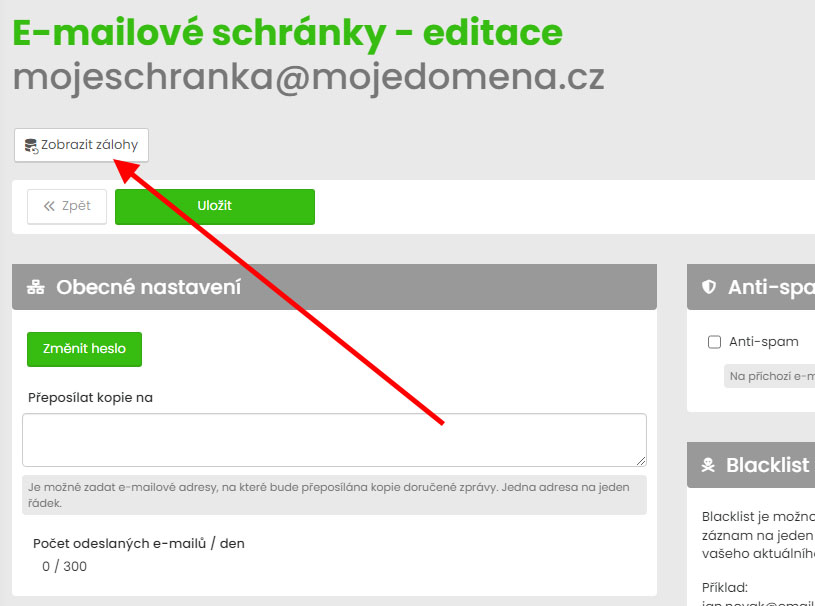
Přejděte do Zobrazit zálohy:
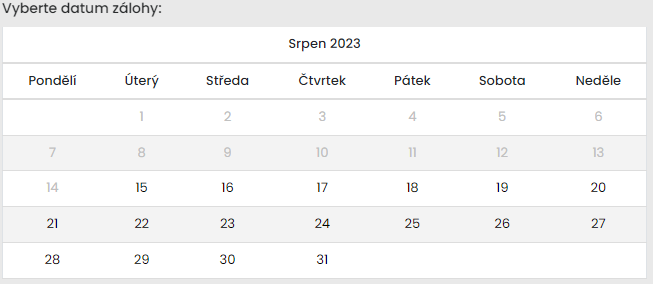
Zde si vyberte zvýrazněné datum vytvořené zálohy - četnost dle tarifu hostingové služby. Poté budete moci procházet obsah zálohy a vybrat si buď obnovu celé schránky, nebo jednotlivých IMAP adresářů.
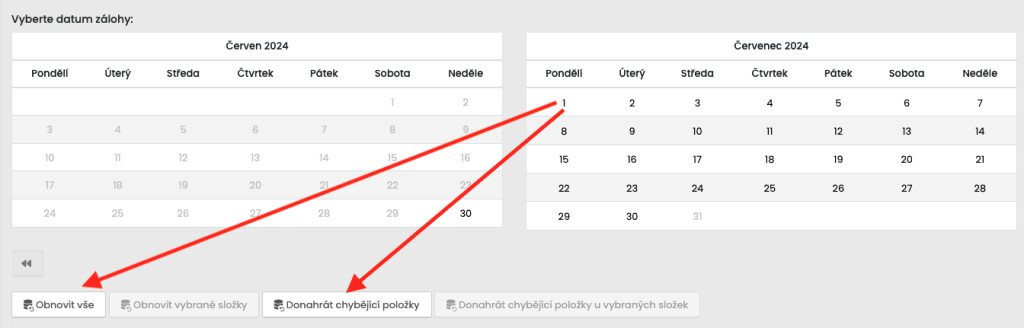
1) Obnova E-mailové schránky ze zálohy
Vyberte si datum vytvořené zálohy z kalendáře a zadejte možnost "Obnovit vše", nebo "Donahrát chybějící položky".
a) Obnovit vše: Obsah e-mailové schránky bude kompletně smazán a nahrazen obsahem ze zálohy z vybraného dne. E-mailovou schránku uvedeme přesně do stavu z vybrané zálohy.
b) Donahrát chybějící položky: Obsah e-mailové schránky bude doplněn o chybějící obsah ze zálohy z vybraného dne. E-mailovou schránku tak doplníme o chybějící položky z vybrané zálohy.
Po dokončení obnovy vám přijde informační e-mail.
2) Obnova vybraných IMAP adresářů ze zálohy
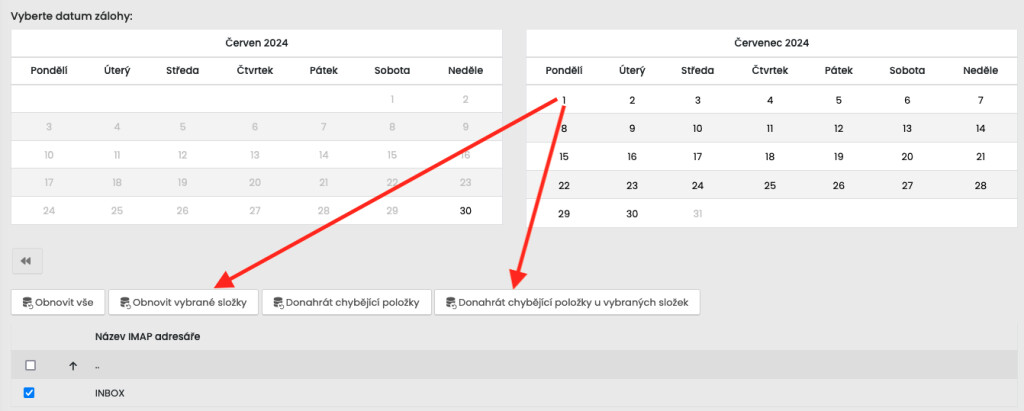
Vyberte si datum vytvořené zálohy z kalendáře, zaškrtněte si potřebné IMAP adresáře a zadejte možnost "Obnovit vybrané složky", nebo "Donahrát chybějící položky u vybraných složek".
a) Obnovit vybrané složky: Obsah vybraných složek bude kompletně smazán a nahrazen obsahem složek ze zálohy z vybraného dne. Vybrané složky uvedeme přesně do stavu z vybrané zálohy.
b) Donahrát chybějící položky u vybraných složek: Obsah vybraných složek bude doplněn o chybějící obsah ze zálohy z vybraného dne. Vybrané složky tak doplníme o chybějící položky z vybrané zálohy.
Po dokončení obnovy vám přijde informační e-mail.