Jak se připojit na FTP server s FileZilla
Máte webhosting od hukot.net a rádi používáte FileZilla?
Níže naleznete rychlý návod na nastavení vašeho přístupového hesla k FTP a konfiguraci FTP klienta FileZilla.
1. Přihlášení do administrace
Přihlásíme se do administraci hostingových služeb admin.hukot.net.
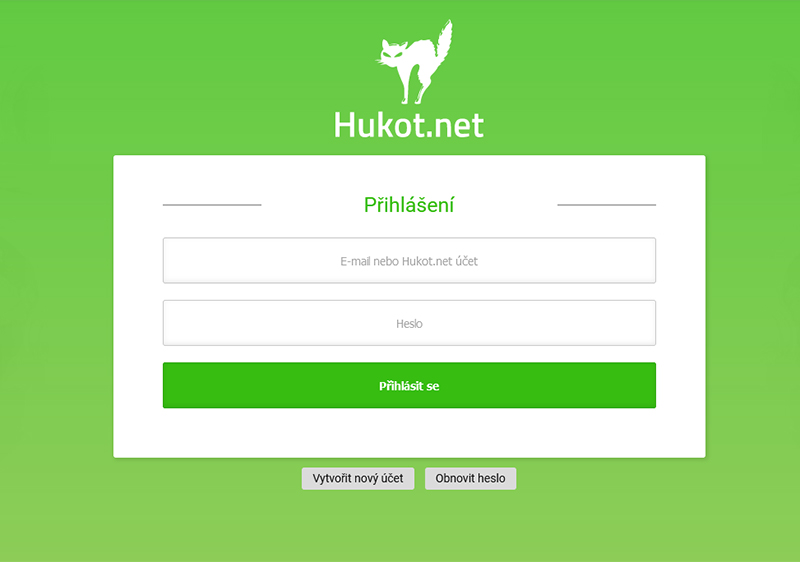
Po přihlášení vidíme navigaci. Vybereme položku "Webhosting".
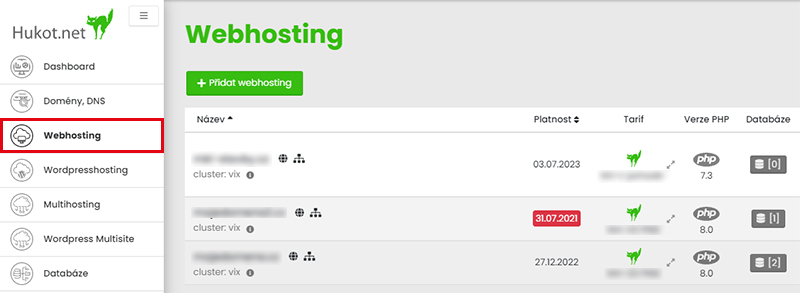
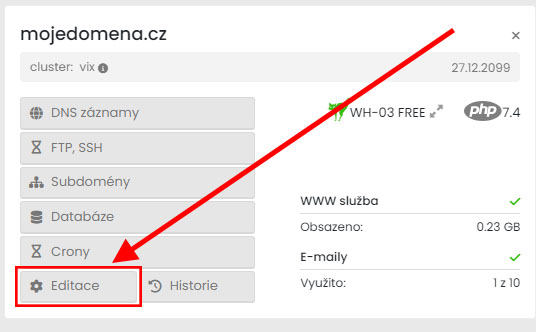
Zde vidíme přehled našich domén. Zvolíme naši doménu, ke které se chceme připojit a klikneme na tlačítko "editace" (zobrazení se liší dle nastavení).
Tabulkový přehled

Boxový přehled
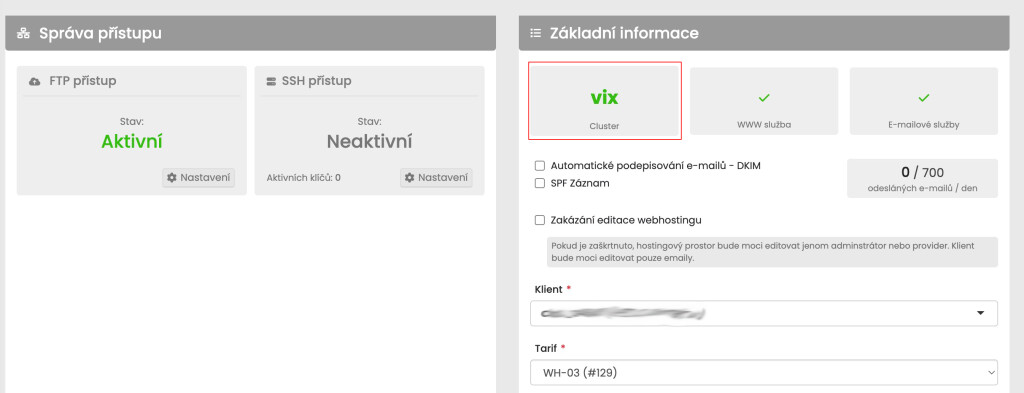
Zajímá nás tento údaj:
Cluster - vix nebo eam - podle toho se budeme později připojovat.
Otevřeme nastavení FTP přístupu:
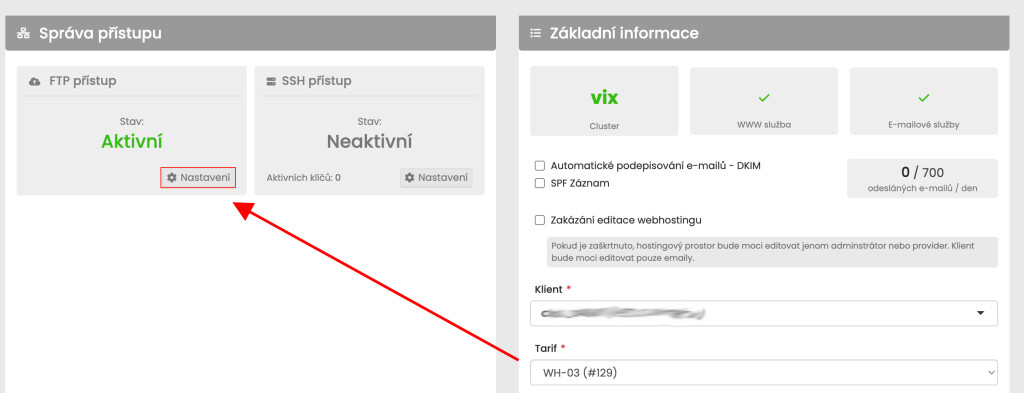
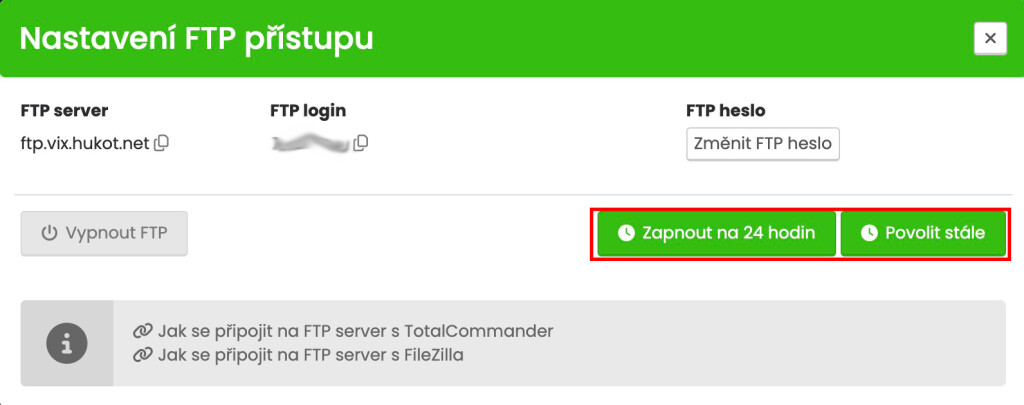
V novém popup menu nalezneme adresu FTP serveru a FTP login.
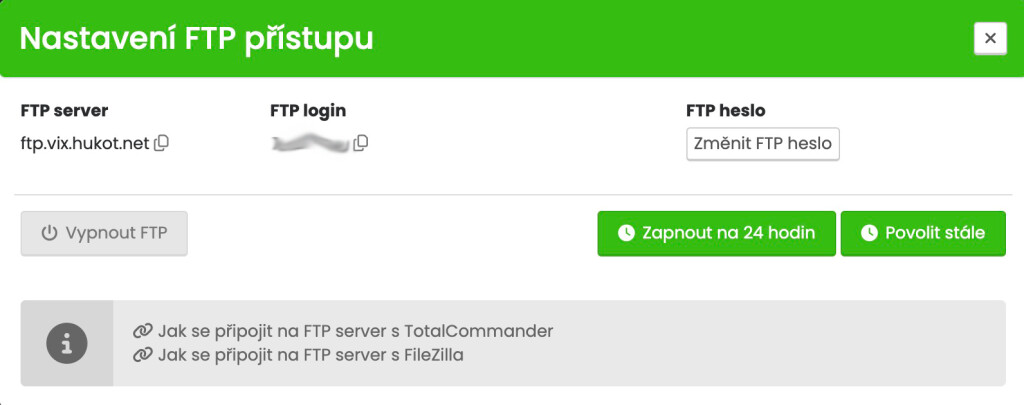
Pro nastavení hesla klikneme na tlačítko změnit FTP heslo.
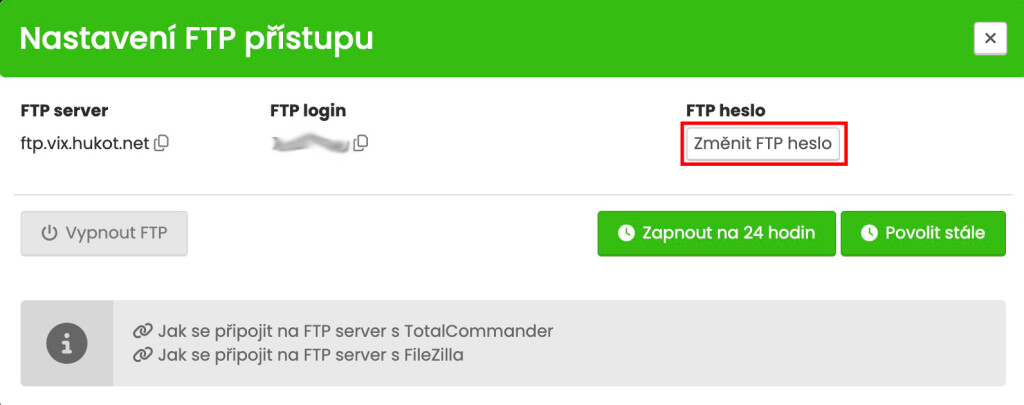
Zde si vybereme mezi vygenerováním náhodného hesla nebo zadáním našeho vlastního.
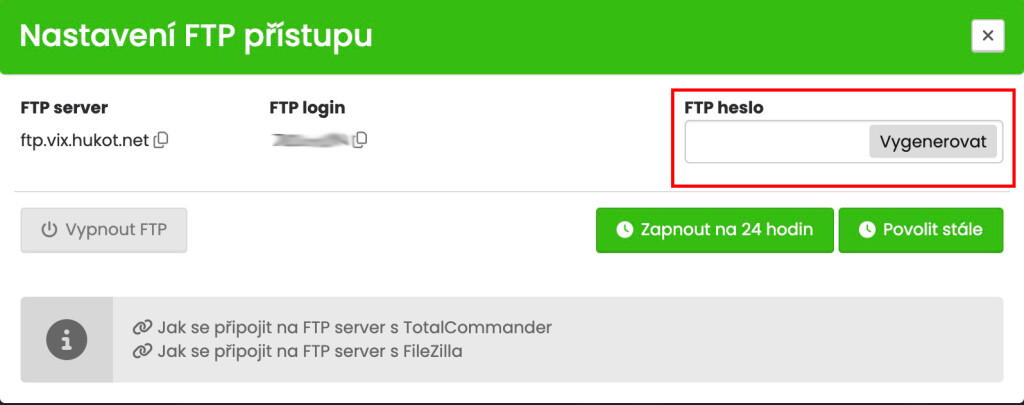
Nastavení uložime zapnutím FTP přístupu na vybranou dobu (nastavení se liší dle tarifu uživatele):
2. Otevřeme si FTP klient
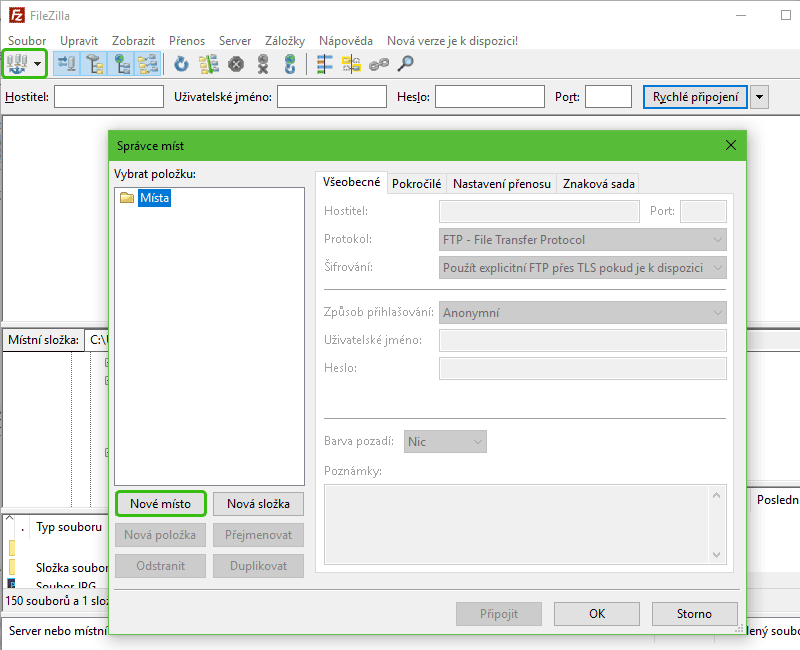
Otevřeme si FileZilla - Klient. Vidíme nad textem Hostitel tlačítko správce míst. Otevřeme správce míst a vytvoříme nové místo.
3. Vyplníme údaje potřebné pro přihlášení
Hostitel je ftp.eam.hukot.net nebo ftp.vix.hukot.net - volíme podle toho, co jsme viděli v administraci domény.
- Způsob přihlašování změníme na Zeptat se na heslo
- Jméno uživatele je název vaší domény
- Heslo je vaše vygenerované nebo vlastní heslo
.png)
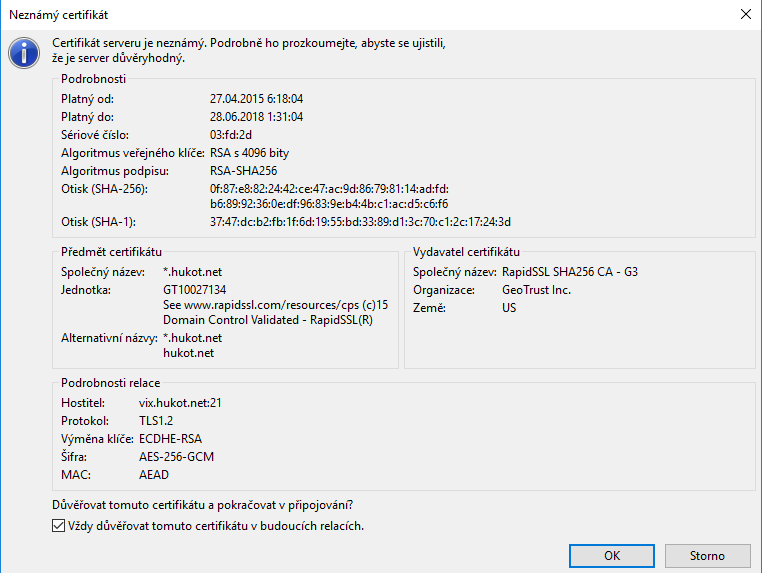
Potvrdíme a pokračujeme dál. Zaškrtneme možnost Vždy důvěřovat tomuto certifikátu v budoucích relacích a klikneme na OK
Nyní jsme připojeni na FTP server a můžeme začít nahrávat soubory. To co má být viditelné pro webserver, nahrajte do složky www. Pokud tedy budete například nahrávat instalaci WordPress, soubory tohoto CMS nakopírujte právě do složky www.
Hotovo (^.^)