Jak změnit velikost disku VPS - Gparted
Pokud jste si nechali zvětšit disk nebo jste přešli na vyšší tarif VPS, budete potřebovat zvětšit oddílovou tabulku/partition layou a rozšířit file system. Použijeme jednoduchý postup. GParted je grafický nástroj pro práci s disky a diskovými oddíly. Umožňuje jejich snadnou editaci, zvětšování a další operace. GParted existuje také jako samostané LiveCD tzv. Živé CD, které níže použijeme k úpravě disku na VPS.
1. Připojení ISO souboru
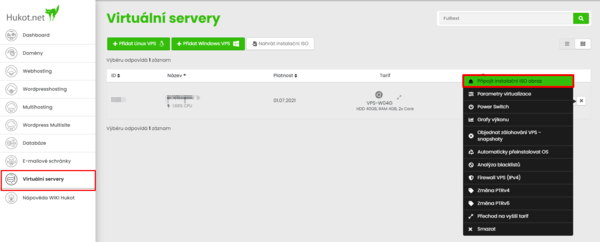
Přihlásíme se do administrace, vybereme záložku "Virtuální servery", a v nabídce serveru klikneme na "Připojit instalační ISO obraz".
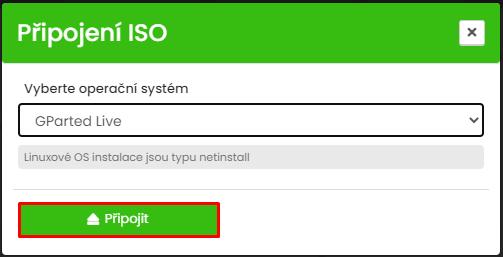
Z možné nabídky ISO obrázů vybereme GParted Live a klikneme na Připojit.
Otevřeme si VNC konzoli pomocí tlačítka VNC konzole a zařízení restartujeme.
Pozn: V BIOSu musíte mít boot priority nastavenou na možnost "CDROM".

2. Zapnutí VPS a spuštění Gparted
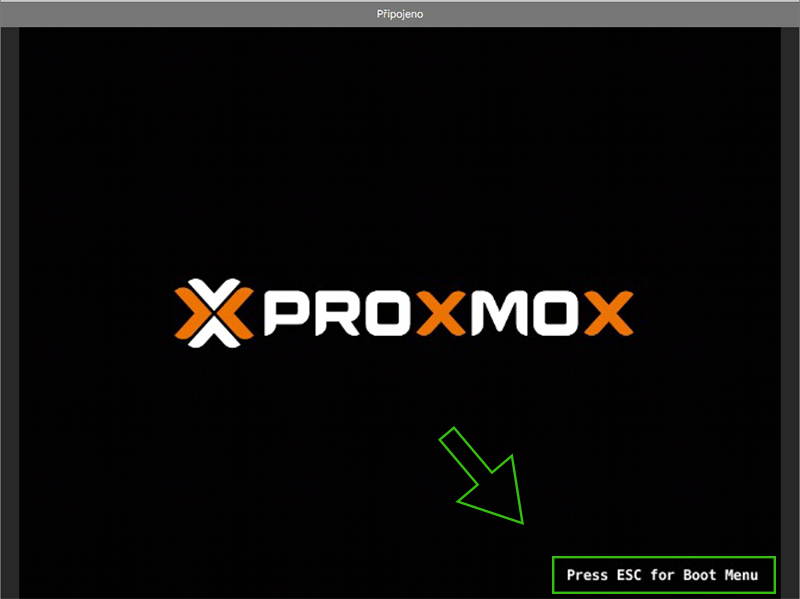
Po zapnutí VPS se nám objeví startovací obrazovka, stiskneme klávesu ESC, F2 nebo F12 dle úvodní obrazovky,
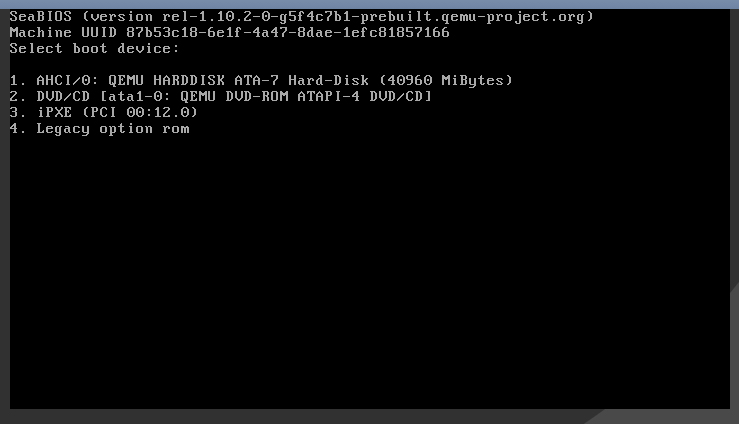
Z nabídky vybereme možnost DVD/CD.
Po nabootování, nám vyskočí nabídka. Zde vybereme možnost GParted Live (Default settings)
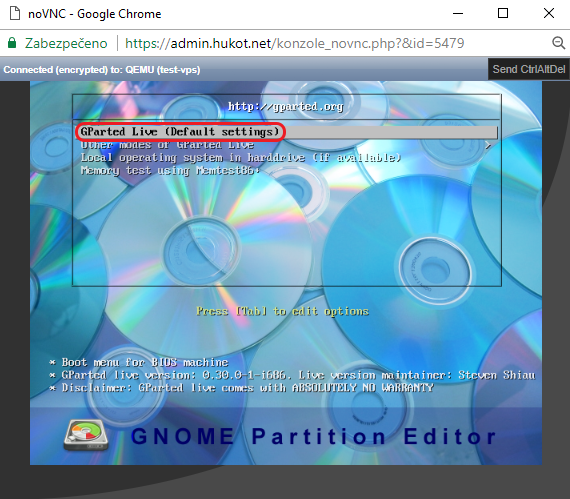
Proklikáme se nastavením metodou Enter-Enter-Enter.
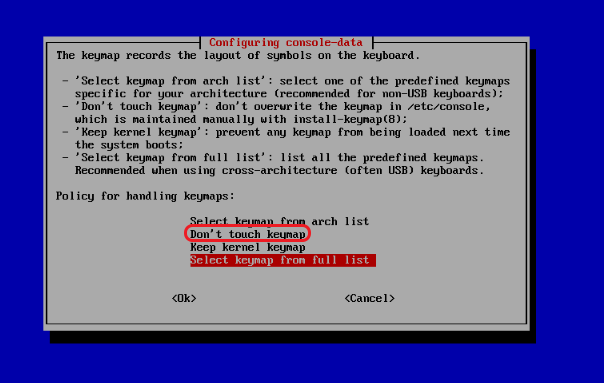
3. Úprava disku
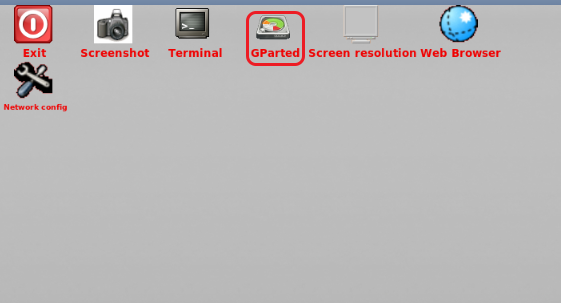
Zobrazí se nám grafické prostředí. Zapneme nástroj Gparted.
Zde vidíme přehled disků a diskových polí, které jsou právě k dispozici. V našem případě vidíme že za oddílem /dev/vda1 je volné místo. Proto tento oddíl rozšíříme tak aby žádné volné místo nezbývalo.
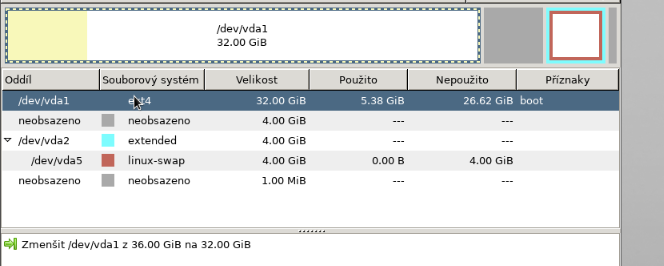
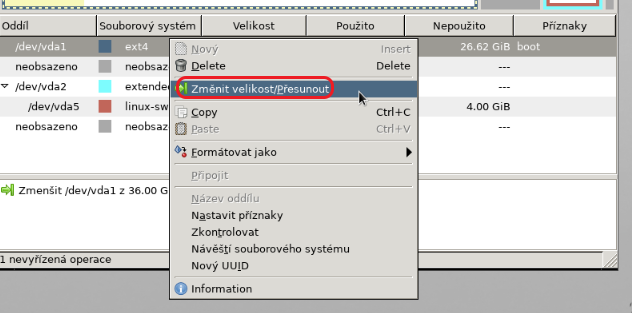
Klikneme na oddíl /dev/vda1 pravým tlačítkem myši a vybereme možnost Změnit velikost/Přesunout.
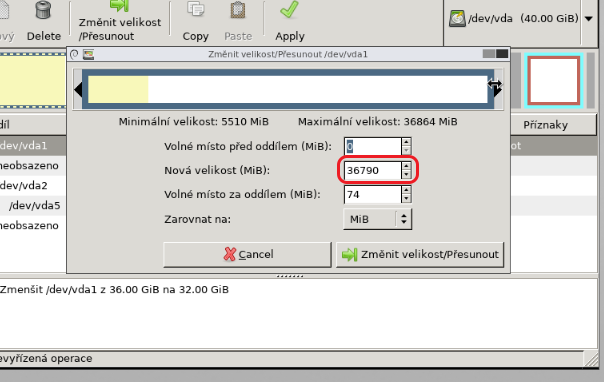
Nastavíme požadovanou velikost a potvrdíme tlačítkem Změnit velikost/přesunout.
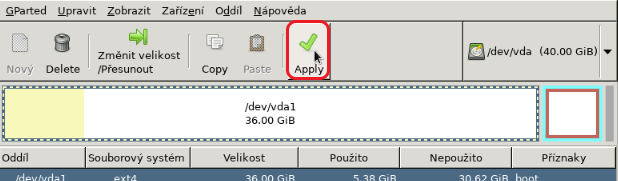
Klikneme na tlačítko Apply, abychom změny potvrdili.
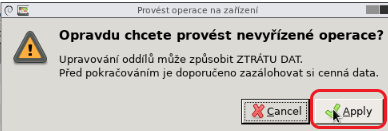
Operaci potvrdíme tlačítkem Apply.
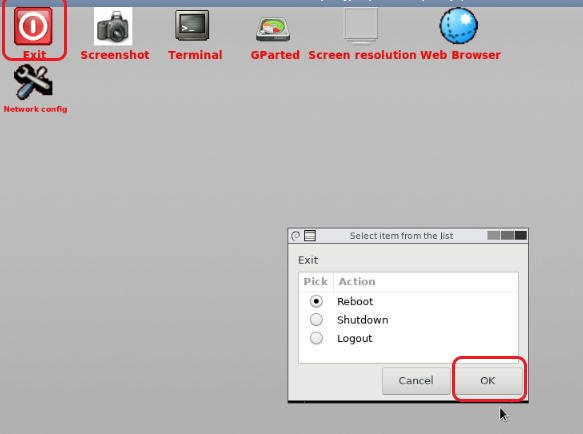
Nyní vypneme GParted Live a zapneme náš operační systém.
Hotovo.