Režim ladění a oprava chyb v CMS WordPress
V tomto návodu si ukážeme základní debugování CMS WordPress a časté časté chyby.
Zapnutí debug módu
1. krok
Pomocí FTP klienta (např. FileZilla) se připojíme na server a v adresáři www si najdeme a upravíme soubor wp-config.php.
Pokud nevíte jak se na FTP připojit, můžete použít náš návod.
2. krok
Soubor začneme editovat a nastavíme následující globální proměnné:
define( 'WP_DEBUG', true ); // povolí režim ladění WordPressu
define( 'WP_DEBUG_LOG', true ); // povolí logování chyb do souboru wp-content/debug.log
define( 'WP_DEBUG_DISPLAY', true ); // umožní zobrazování chybových hlášek na samotných .html stránkách
define( 'SCRIPT_DEBUG', true ); // donutí WordPress používat nezmenčené verze CSS a JavaScriptu
Pomocí těchto nastavení byste měli jednodušeji zjistit váš konkrétní problém a dále ho řešit.
Časté problémy
#1 - Nedostatek paměti
Může se zobrazit chybová hláška:
fatal error: allowed memory size of 67108864 bytes exhausted
Nebo se může zobrazit jedna z chybových stránek WordPressu - v tomto případě zkusíme provést řešení všech častých problémů.
Tato zpráva nám říká, že PHP modul nemá k dispozici dostatek paměti.
Půjdeme na nastavení hostingu, najdeme PHP memory_limit a zvýšíme limit.
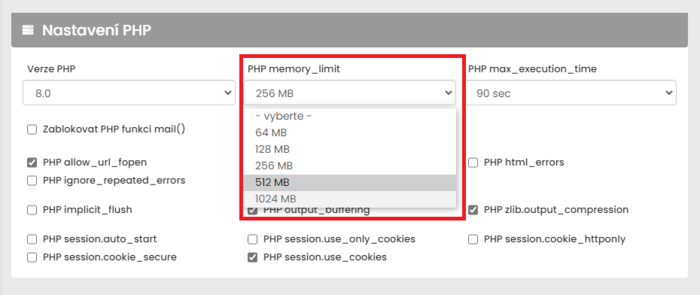
Nyní by PHP mělo mít dostatek paměti a chybová hláška by se již neměla zobrazovat!
#2 - Příliš dlouhé trvání PHP skriptu
Může se zobrazit chybová hláška:
fatal error: maximum execution time exceeded
Nebo se může zobrazit jedna z chybových stránek WordPressu - v tomto případě zkusíme provést řešení všech častých problémů.
V případě náročných stránek se může stát, že jeden PHP skript probíhá i několik minut.
Tento skript může být také ukončen pokud překročí PHP max_execution_time, který můžeme nalézt v nastavení hostingu.
Pro vyřešení problému půjdeme do nastavení hostingu, najdeme PHP max_execution_time a zvýšíme limit.
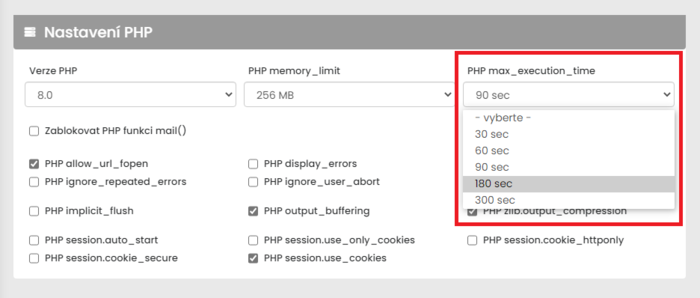
Nyní by všechny náročné skripty měly proběhnout a web by měl opět fungovat!
#3 - Vypnutý .htaccess
.htaccess je soubor díky kterému si autor stránek může upravovat některé vlastnosti serveru (např. hezké url adresy, ...)
Pokud není .htaccess povolený, může se stát, že se nebudou načítat osatní stránky kromě té domovské, atd...
Pro zapnutí .htaccess půjdeme do nastavení hostingu a zaškrtneme kolonku "Povolit .htaccess".
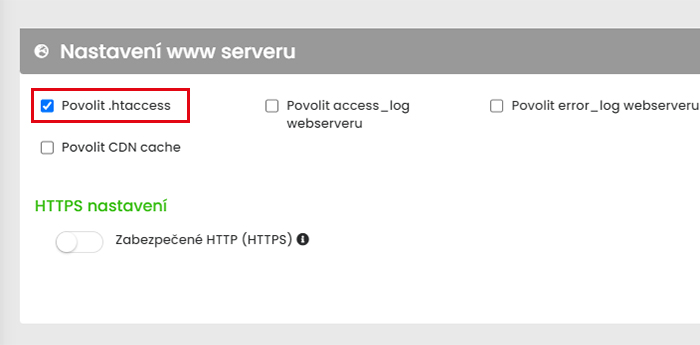
Tímto by měl být problém vyřešen a stránka by měla opět fungovat správně!