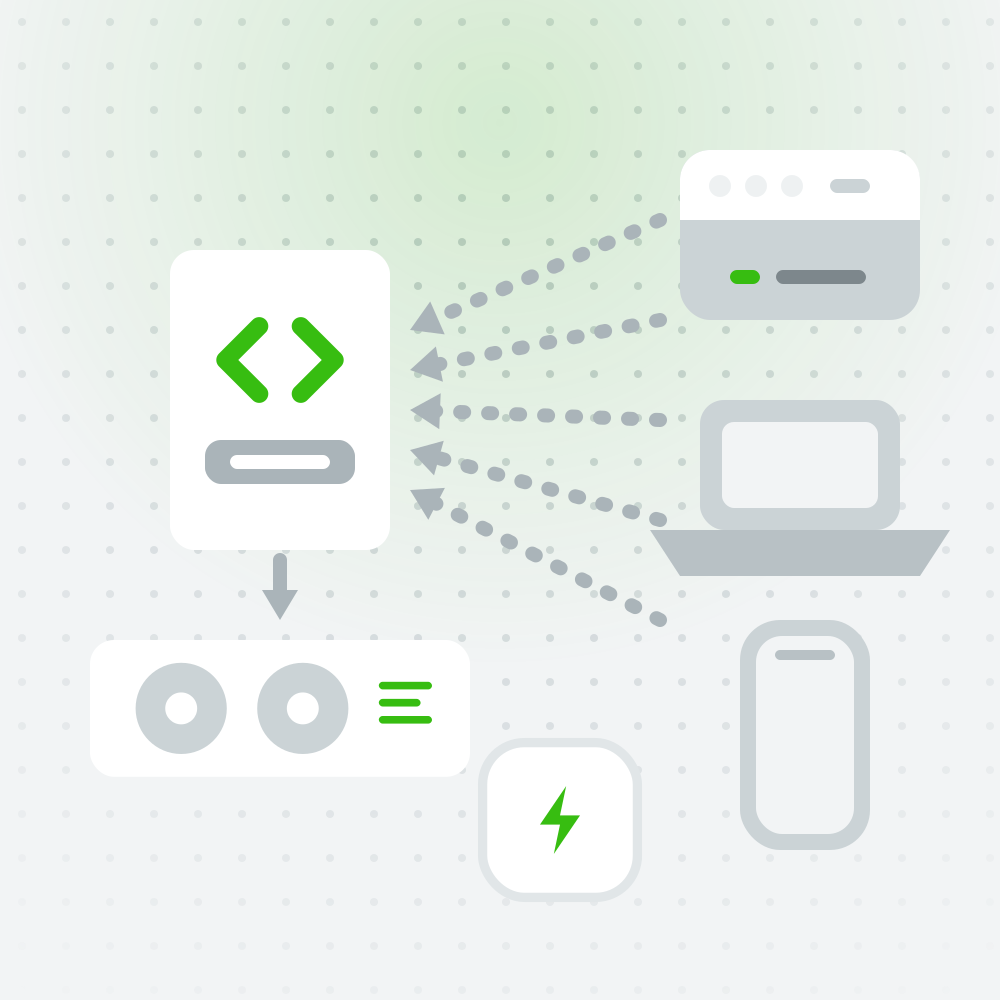
vLLM spouští jazykové modely jako API kompatibilní s OpenAI. Vaše aplikace, skripty nebo AI agenti pak místo cloudu volají model na vlastním serveru, stačí změnit adresu. Na rozdíl od Ollamy vLLM obslouží mnoho požadavků najednou, proto se hodí pro provoz s víc uživateli.
Pro produkční provoz doporučujeme GPU-VPS od Hukot.net: grafické karty s 24 až 96 GB VRAM, datacentrum v ČR a pevná měsíční cena místo platby za tokeny.
Předpoklady #
- GPU-VPS s Ubuntu 24.04 LTS a přístup přes SSH s právy
sudo. - Ovladač NVIDIA verze 580 nebo novější. Aktuální vLLM je sestavený pro CUDA 13, která starší ovladač nepodporuje.
- Účet na Hugging Face, pokud chcete modely s omezeným přístupem (například Llama).
Verzi ovladače zjistíte příkazem nvidia-smi. Pokud je starší než 580, nainstalujte novější a server restartujte:
sudo ubuntu-drivers list --gpgpu
sudo ubuntu-drivers install --gpgpu nvidia:580-server
sudo reboot
Instalaci ovladače podrobněji popisuje návod Ollama a Open WebUI na GPU-VPS. U karty RTX PRO 6000 Blackwell zvolte variantu s otevřenými moduly jádra, nvidia:580-server-open.
Instalace #
-
Vytvořte systémového uživatele
vllms domovským adresářem/opt/vllma přepněte se na něj:sudo useradd --system --create-home --home-dir /opt/vllm --shell /bin/bash vllm sudo -iu vllm -
Nainstalujte správce balíčků
uv:curl -LsSf https://astral.sh/uv/install.sh | sh source ~/.local/bin/env -
Vytvořte virtuální prostředí Pythonu a nainstalujte vLLM:
uv venv --python 3.12 --seed --managed-python
source .venv/bin/activate
uv pip install vllm --torch-backend=auto
vllm download-kernels
Příkaz
vllm download-kernelsstáhne předpřipravená jádra pro grafickou kartu, jinak by se sestavovala při každém startu. -
Pro modely s omezeným přístupem se přihlaste tokenem z Hugging Face:
hf auth login
Výběr modelu #
vLLM načítá modely bez kvantizace (16 bitů), takže zabírají víc paměti než v Ollamě. Část VRAM navíc potřebuje pro rozpracované požadavky, proto je na 24 GB kontext omezený na 16 384 tokenů.
| GPU-VPS | VRAM | Vhodný model |
|---|---|---|
| GPU‑VPS1, GPU‑VPS3 | 24 GB | Qwen/Qwen3-8B |
| GPU‑VPS2 | 2 × 24 GB | Qwen/Qwen3-14B rozdělený na obě karty |
| GPU‑VPS5 | 96 GB | Qwen/Qwen3-32B, openai/gpt-oss-120b |
Parametry tarifů najdete v návodu Jaký VPS tarif zvolit pro OpenClaw a Hermes Agent.
První spuštění #
-
Jako uživatel
vllmspusťte model:vllm serve Qwen/Qwen3-8B --host 127.0.0.1 --port 8000 --max-model-len 16384 --api-key <api-klic>Za
<api-klic>dosaďte dlouhý náhodný řetězec, třeba z příkazuopenssl rand -hex 32. První start trvá déle, model se stahuje do~/.cache/huggingface. -
Ve výpisu najdete řádky
GPU KV cache sizeaMaximum concurrency. Říkají, kolik paměti zbylo na požadavky a kolik jich model zvládne najednou. Pokud vLLM při startu hlásí, že se zadaná délka kontextu do paměti nevejde, snižte--max-model-len. -
V druhém terminálu ověřte, že API odpovídá:
curl http://127.0.0.1:8000/v1/chat/completions \
  -H "Authorization: Bearer <api-klic>" \
  -H "Content-Type: application/json" \
  -d '{"model": "Qwen/Qwen3-8B", "messages": [{"role": "user", "content": "Ahoj, jsi online?"}]}'
Server zastavíte klávesami Ctrl + C a příkazem exit se vrátíte ke svému uživateli.
Dvě grafické karty
Na GPU-VPS2 rozdělte model na obě karty přepínačem --tensor-parallel-size 2:
vllm serve Qwen/Qwen3-14B --host 127.0.0.1 --port 8000 --max-model-len 32768 --tensor-parallel-size 2 --api-key <api-klic>
Karty v GPU-VPS2 jsou propojené přes NVLink, které je pro rozdělení modelu vhodné. Propojení ukáže nvidia-smi topo -m.
Volání nástrojů
AI agenti jako Hermes Agent potřebují, aby model uměl volat nástroje. Zapnete to přepínači --enable-auto-tool-choice a --tool-call-parser s parserem pro danou rodinu modelů, například openai pro gpt-oss nebo hermes pro Qwen2.5. Seznam parserů je v dokumentaci vLLM.
Běh na pozadí #
-
Pod svým uživatelem vytvořte soubor
/opt/vllm/vllm.env(například příkazemsudo nano /opt/vllm/vllm.env) s API klíčem:VLLM_API_KEY=<api-klic> -
Zpřístupněte soubor jen uživateli
vllm:sudo chown vllm:vllm /opt/vllm/vllm.env sudo chmod 600 /opt/vllm/vllm.env -
Vytvořte službu
/etc/systemd/system/vllm.service:[Unit] Description=vLLM OpenAI-compatible server After=network-online.target Wants=network-online.target [Service] User=vllm WorkingDirectory=/opt/vllm EnvironmentFile=/opt/vllm/vllm.env ExecStart=/opt/vllm/.venv/bin/vllm serve Qwen/Qwen3-8B --host 127.0.0.1 --port 8000 --max-model-len 16384 Restart=always [Install] WantedBy=multi-user.target -
Spusťte ji a zapněte po startu serveru:
sudo systemctl daemon-reload
sudo systemctl enable --now vllm
Přístup z aplikací #
vLLM poslouchá jen na 127.0.0.1:8000. API klíč chrání jen adresy začínající /v1, další jako /metrics nebo /pause jsou bez ochrany. Do internetu proto zpřístupněte jen /v1 přes Nginx s HTTPS.
-
Nainstalujte Nginx a Certbot:
sudo apt install -y nginx certbot python3-certbot-nginx -
Vytvořte soubor
/etc/nginx/sites-available/vllm:server { listen 80; server_name <domena>; location /v1/ { proxy_pass http://127.0.0.1:8000; proxy_http_version 1.1; proxy_set_header Host $host; proxy_buffering off; proxy_read_timeout 300s; } location / { return 404; } }Za
<domena>dosaďte doménu, která míří na server, napříkladapi.example.cz. -
Zapněte web a vystavte certifikát:
sudo ln -s /etc/nginx/sites-available/vllm /etc/nginx/sites-enabled/
sudo nginx -t
sudo systemctl reload nginx
sudo certbot --nginx -d <domena>
Podrobnosti k certifikátům jsou v návodu Nastavení Let's Encrypt s Nginx serverem, k firewallu v návodu Nastavení firewallu pomocí nástroje ufw.
Aplikace pak používají adresu https://<domena>/v1 a API klíč, například v Pythonu s knihovnou openai:
from openai import OpenAI

client = OpenAI(base_url="https://<domena>/v1", api_key="<api-klic>")
odpoved = client.chat.completions.create(
    model="Qwen/Qwen3-8B",
    messages=[{"role": "user", "content": "Shrň mi tento text."}],
)
print(odpoved.choices[0].message.content)
Ověření #
Stav služby a její log zobrazíte příkazy:
sudo systemctl status vllm
sudo journalctl -u vllm -f
Aktualizace #
sudo -iu vllm
source .venv/bin/activate
uv pip install -U vllm --torch-backend=auto
vllm download-kernels
exit
sudo systemctl restart vllm
Před větší aktualizací si v administraci VPS Hukot.net vytvořte snapshot. Kdyby nová verze vLLM nefungovala s vaším modelem, vrátíte server do původního stavu.
Proč zvolit naše GPU-VPS? #
Vlastní API znamená pevnou měsíční cenu bez ohledu na počet tokenů a data, která neopouštějí ČR. GPU-VPS od Hukot.net vám dají výkon grafických karet bez nákupu vlastního hardwaru.
Chcete vlastní AI API bez platby za tokeny? #
Objednejte si GPU-VPS u Hukot.net a první model spustíte ještě dnes.