WordPress multisite
WordPress multisite vám umožňuje spravovat více webových stránek z jednoho místa. Je to užitečné například pro vytvoření několika jazykových verzí webu nebo pro sdílení obsahu a funkcí mezi více webovými stránkami.
Než začnete doporučujeme vám si udělat zálohu vaší stránky pro případ, že by vaše stránka byla při instalaci multisite poškozena, či nenávratně zničena.
1. Povolení multihostingu
Připojte se pomocí FTP k vašim souborům webu.
Otevřete wp-config.php a vložte define('WP_ALLOW_MULTISITE', true); nad řádek /* That's all, stop editing! Happy publishing. */
    /* Add any custom values between this line and the "stop editing" line. */
    define('WP_ALLOW_MULTISITE', true);
    /* That's all, stop editing! Happy publishing. */
2. Deaktivace pluginů
Pro aktivaci multisite je potřeba deaktivovat všechny pluginy stránky. Po aktivaci je můžete všechny znovu aktivovat.
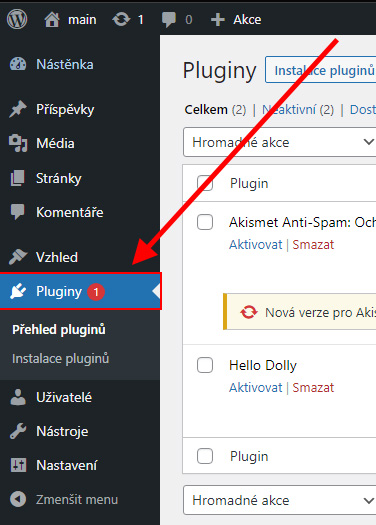
Přejděte do administrativního prostředí vašeho WordPress webu a přepněte se do záložky "Pluginy."
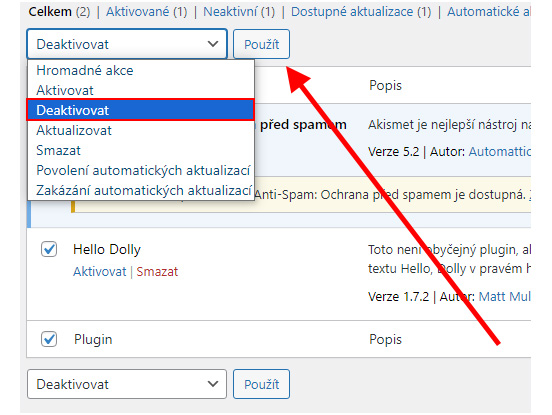
Označte všechny pluginy.
.jpg)
Vyberte "deaktivovat" a klikněte na "Použít."
3. Vytvoření sítě webů
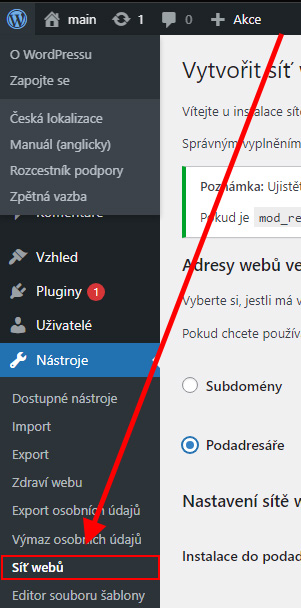
Přepněte se do nastavení "Nástroje" sekce "Síť webů"
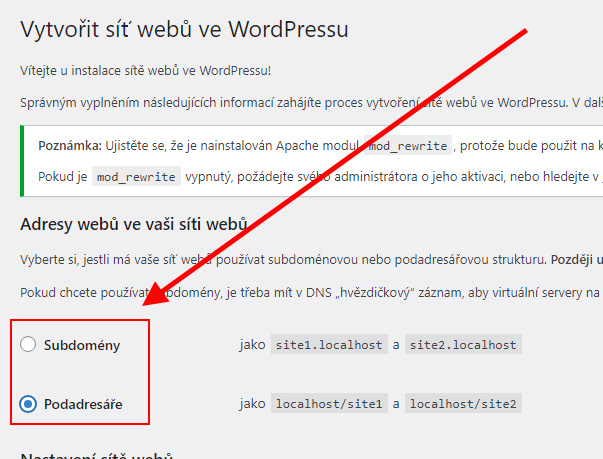
Vyberte typ multihostingu:
- Subdomény - jako
stranka1.vasedomena.czastranka2.vasedomena.cz - Podadresáře - jako
vasedomena.cz/stranka1avasedomena.cz/stranka2
Poznámka: Subdomény lze nastavit pouze pro nově vytvořené stránky.
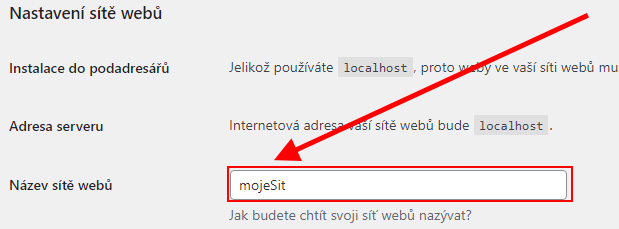
Vyplňte "Název sítě webů."
Vyplňte "E-mail administrátora sítě webů" a klikněte na tlačítko "Instalovat."
4. Editace wp-config.php a .htaccess
WordPress vám vygeneroval nastavení, která je potřeba pro správné fungování překopírovat do wp-config.php a .htaccess webu.
zkopírujte si nastavení wp-config.php.
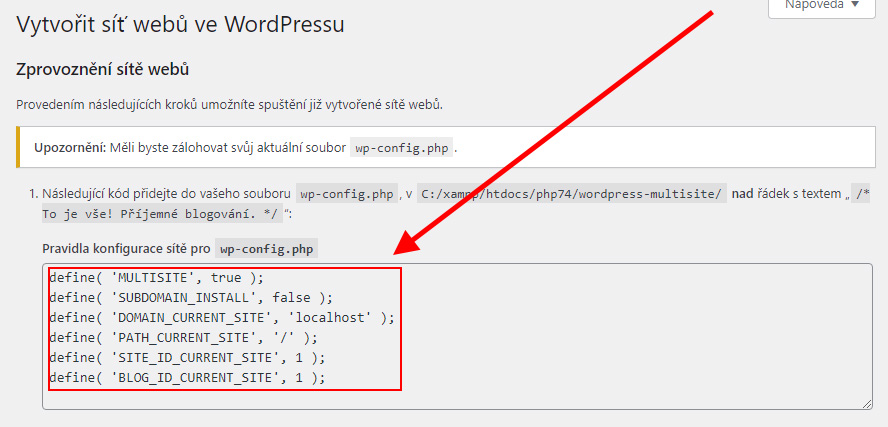
Otevře wp-config.php a vložte nastavení nad řádek s textem : "/* That's all, stop editing! Happy publishing. */."
/* Add any custom values between this line and the "stop editing" line. */
define('WP_ALLOW_MULTISITE', true);
define( 'MULTISITE', true );
define( 'SUBDOMAIN_INSTALL', false );
define( 'DOMAIN_CURRENT_SITE', 'localhost' );
define( 'PATH_CURRENT_SITE', '/' );
define( 'SITE_ID_CURRENT_SITE', 1 );
define( 'BLOG_ID_CURRENT_SITE', 1 );
/* That's all, stop editing! Happy publishing. */
Přejděte zpět do administrativního prostředí WordPress a zkopírujte si nastavení pro .htaccess.
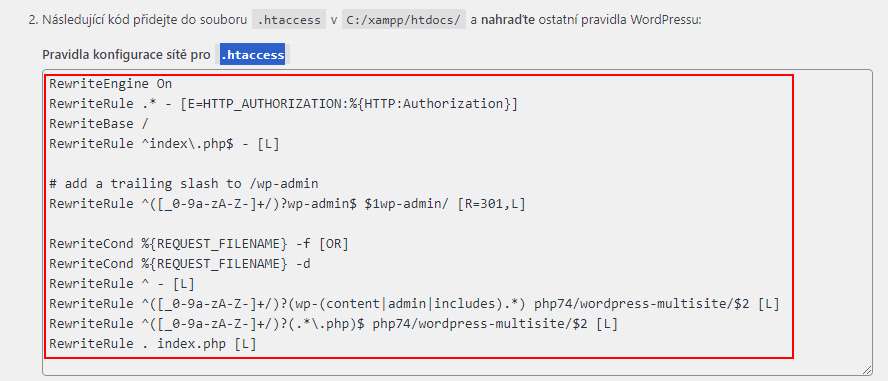
Otevře .htaccess ve vámi zvoleném editoru a nahraďte ostatní pravidla pro WordPress.
    # BEGIN WordPress
    # Direktivy (řádky) mezi "BEGIN WordPress" a "END WordPress" jsou
    # dynamicky generované a měly by být upravovány pouze pomocí filtrů WordPressu.
    # Veškeré změny směrnic mezi těmito značkami budou přepsány.

    RewriteEngine On
    RewriteRule .* - [E=HTTP_AUTHORIZATION:%{HTTP:Authorization}]
    RewriteBase /
    RewriteRule ^index\.php$ - [L]

    # add a trailing slash to /wp-admin
    RewriteRule ^([_0-9a-zA-Z-]+/)?wp-admin$ $1wp-admin/ [R=301,L]

    RewriteCond %{REQUEST_FILENAME} -f [OR]
    RewriteCond %{REQUEST_FILENAME} -d
    RewriteRule ^ - [L]
    RewriteRule ^([_0-9a-zA-Z-]+/)?(wp-(content|admin|includes).*) php74/wordpress-multisite/$2 [L]
    RewriteRule ^([_0-9a-zA-Z-]+/)?(.*\.php)$ php74/wordpress-multisite/$2 [L]
    RewriteRule . index.php [L]

    # END WordPress
5. Vytvoření nového webu
Otevřete záložku "Moje weby" a vyberte "Weby."
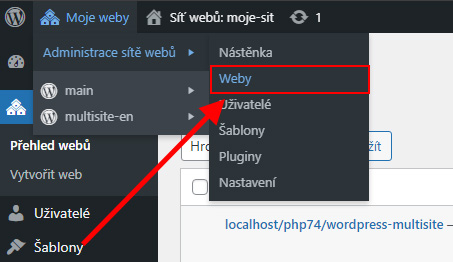
Klikněte na "Vytvořit web."
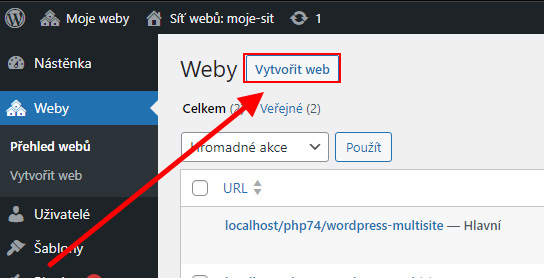
a) Podadresáře
Zadejte url úvodní stránky.
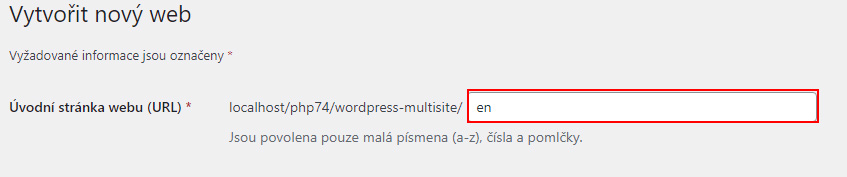
Zadejte název webu.

Vyberte jazyk webu.

Zadejte email administrátora a klikněte na "Vytvořit nový web."

b) Subdomény
Zadejte adresu subdomény.
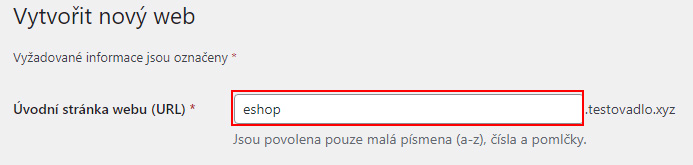
Zadejte název webu.

Vyberte jazyk webu.

Zadejte email administrátora a klikněte na "Vytvořit nový web."
Ještě musíme nastavit DNS vaší domény. Přejděte do administrativního prostředí admin.hukot.net a přejděte do nastavení domény, DNS.
Klikněte na tlačítko "Přidat alias."
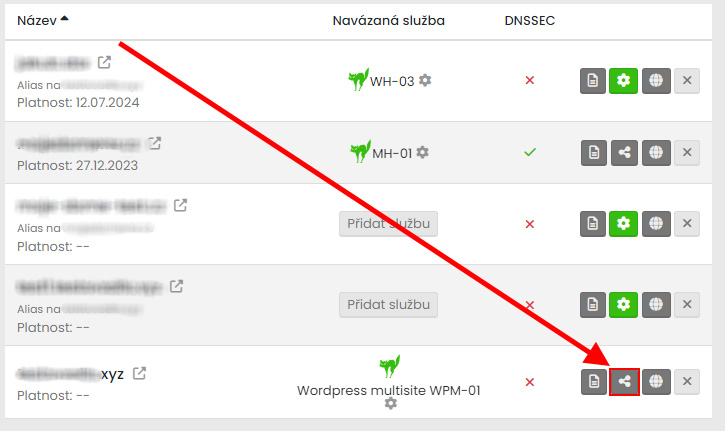
Zadejte celou adresu nového webu a klikněte na tlačítko "Uložit." (Vytvoření může trvat 5 - 10 minut.)
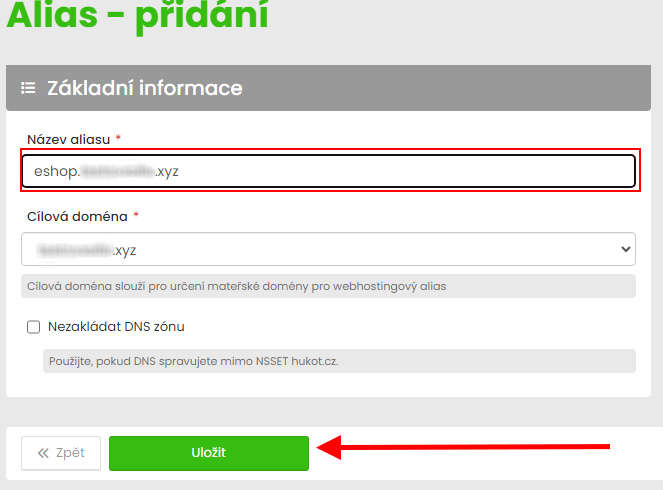
c) Domény
I přesto, že chcete založit stránku s doménou, tak musíte nejdřive vytvořit subdoménu, kterou následně upravíte na vaši doménu.
Zadejte adresu subdomény.
Zadejte název webu.
Vyberte jazyk webu.
Zadejte email administrátora a klikněte na "Vytvořit nový web."
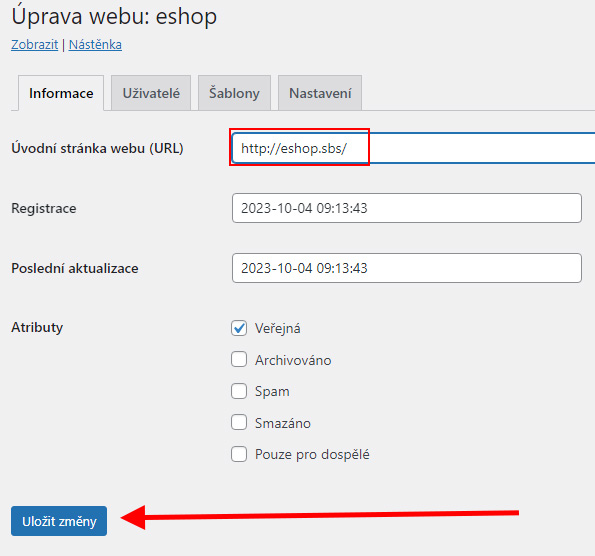
Přejděte na přehled webů a klikněte na "Upravit."
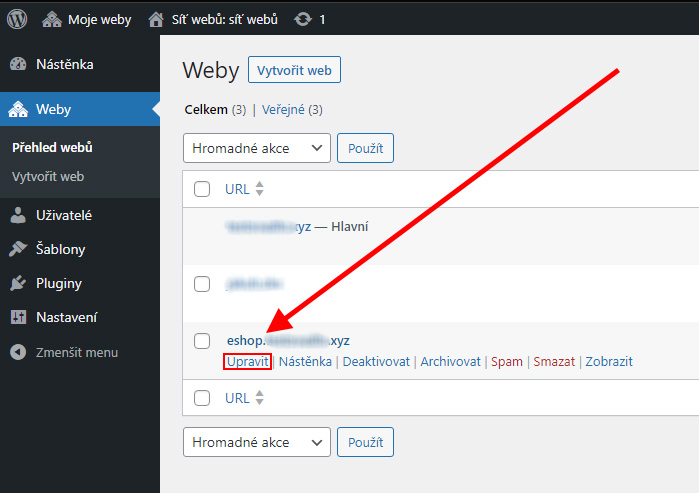
Zadejte celou adresu vaší alias domény (např. https://vasedomena.cz/) do pole "Úvodní stránka webu" a klikněte na tlačítko "Uložit změny."
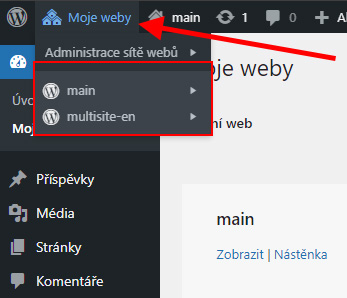
Nový web se vám zobrazí v levé horní liště pod záložkou "Moje weby," kde se můžete přepínat mezi jednotlivými weby.