n8n je nástroj na automatizaci, ve kterém propojíte aplikace a služby do workflow přetahováním bloků: třeba z nové objednávky založíte fakturu, pošlete zprávu do Slacku a data uložíte do tabulky. Na vlastní VPS neplatíte za počet spuštění a data zůstávají u vás.
Pro maximální stabilitu doporučujeme instalaci na VPS od Hukot.net: server máte k dispozici do 60 sekund od objednání a data zůstávají v datacentru v ČR.
Předpoklady #
- VPS s Ubuntu 22.04 / 24.04 / 26.04 LTS nebo Debianem 12 / 13 a přístup přes SSH s právy
sudo. - Alespoň 4 GB RAM (tarif VPS-L04G). Pokud workflow přibývá a paměť přestane stačit, přejdete na vyšší tarif přímo v administraci a doplatíte jen rozdíl.
- Doména nebo subdoména pro n8n (například
n8n.example.cz), jejíž záznamAmíří na IP adresu serveru. Záznam nastavíte podle návodu Jak editovat DNS.
 Než začneteJak nainstalovat Docker a Docker Compose na Ubuntu a Debiann8n poběží v Dockeru spolu s databází PostgreSQL. Docker a Docker Compose nainstalujte podle tohoto návodu.
n8n dostupné z internetu musí běžet přes HTTPS. Postup proto počítá s Nginx a certifikátem Let's Encrypt.
Instalace #
Konfigurace
-
Vytvořte adresář pro n8n:
sudo mkdir -p /opt/n8n cd /opt/n8n -
Vytvořte soubor
.envs doménou, časovým pásmem a náhodně vygenerovanými hesly:sudo tee .env > /dev/null <<EOF N8N_DOMAIN=<domena> GENERIC_TIMEZONE=Europe/Prague POSTGRES_PASSWORD=$(openssl rand -hex 24) N8N_ENCRYPTION_KEY=$(openssl rand -hex 32) EOF sudo chmod 600 .envZa
<domena>dosaďte doménu pro n8n, napříkladn8n.example.cz.Klíčem
N8N_ENCRYPTION_KEYšifruje n8n přístupové údaje k ostatním službám. Bez něj je po obnově ze zálohy nerozšifrujete. Soubor.envsi proto bezpečně zazálohujte. -
Vytvořte soubor
compose.yaml:sudo nano compose.yamlservices: postgres: image: postgres:17 restart: unless-stopped environment: POSTGRES_USER: n8n POSTGRES_PASSWORD: ${POSTGRES_PASSWORD} POSTGRES_DB: n8n volumes: - postgres_data:/var/lib/postgresql/data healthcheck: test: ["CMD-SHELL", "pg_isready -U n8n -d n8n"] interval: 10s timeout: 5s retries: 5 n8n: image: n8nio/n8n restart: unless-stopped ports: - "127.0.0.1:5678:5678" environment: DB_TYPE: postgresdb DB_POSTGRESDB_HOST: postgres DB_POSTGRESDB_PORT: "5432" DB_POSTGRESDB_DATABASE: n8n DB_POSTGRESDB_USER: n8n DB_POSTGRESDB_PASSWORD: ${POSTGRES_PASSWORD} N8N_ENCRYPTION_KEY: ${N8N_ENCRYPTION_KEY} N8N_HOST: ${N8N_DOMAIN} N8N_PORT: "5678" N8N_PROTOCOL: https N8N_WEBHOOK_URL: https://${N8N_DOMAIN}/ N8N_PROXY_HOPS: "1" N8N_ENFORCE_SETTINGS_FILE_PERMISSIONS: "true" NODE_ENV: production GENERIC_TIMEZONE: ${GENERIC_TIMEZONE} TZ: ${GENERIC_TIMEZONE} volumes: - n8n_data:/home/node/.n8n depends_on: postgres: condition: service_healthy volumes: postgres_data: n8n_data:Port n8n je zveřejněný jen na
127.0.0.1, protože Docker obchází firewall UFW. Databáze nezveřejňuje žádný port, n8n se k ní připojuje uvnitř sítě Dockeru.
Spuštění
-
Stáhněte obrazy a spusťte n8n na pozadí:
sudo docker compose up -d -
Zkontrolujte, že oba kontejnery běží. U
postgresmá být stavhealthy:sudo docker compose ps -
Podívejte se do logu n8n. Po prvním startu v něm najdete hlášku
Editor is now accessible via:sudo docker compose logs -f n8nPrvní start trvá minutu až dvě, než n8n připraví databázi. Sledování logu ukončíte klávesami Ctrl + C.
Nginx a HTTPS
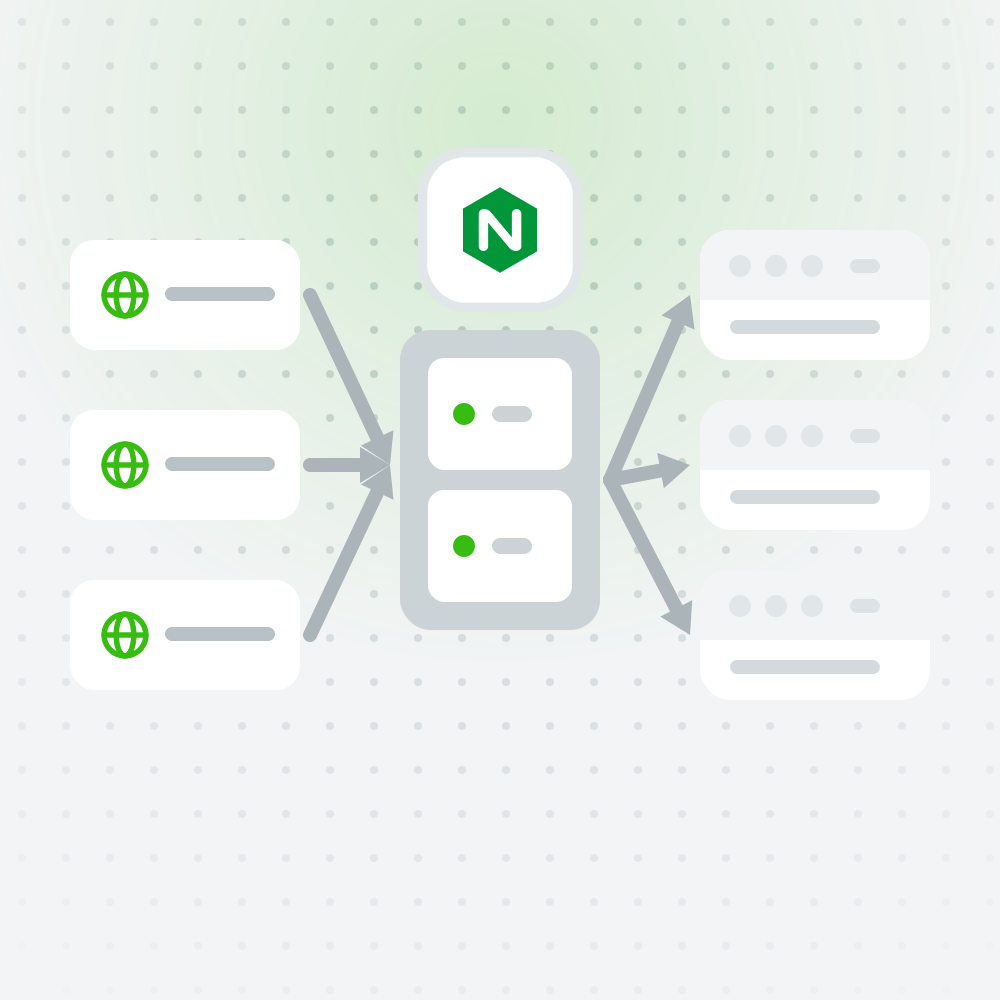 Podrobný postupVíce webů a aplikací na jedné VPS: Nginx jako reverse proxyNginx jako reverse proxy, certifikáty Let's Encrypt a řešení častých chyb popisuje tento návod.
-
Nainstalujte Nginx a Certbot a povolte HTTP a HTTPS ve firewallu:
sudo apt install -y nginx certbot python3-certbot-nginx sudo ufw allow 'Nginx Full' -
Editor n8n se s prohlížečem spojuje přes WebSocket. Zapněte jeho podporu v souboru
/etc/nginx/conf.d/websocket.conf:sudo nano /etc/nginx/conf.d/websocket.confmap $http_upgrade $connection_upgrade { default upgrade; '' close; } -
Vytvořte soubor
/etc/nginx/sites-available/n8n:sudo nano /etc/nginx/sites-available/n8nserver { listen 80; listen [::]:80; server_name <domena>; client_max_body_size 50M; location / { proxy_pass http://127.0.0.1:5678; proxy_http_version 1.1; proxy_set_header Upgrade $http_upgrade; proxy_set_header Connection $connection_upgrade; proxy_set_header Host $host; proxy_set_header X-Real-IP $remote_addr; proxy_set_header X-Forwarded-For $proxy_add_x_forwarded_for; proxy_set_header X-Forwarded-Host $host; proxy_set_header X-Forwarded-Proto $scheme; proxy_buffering off; proxy_read_timeout 300s; } }Za
<domena>dosaďte stejnou doménu jako v souboru.env. -
Zapněte web a vystavte certifikát:
sudo ln -s /etc/nginx/sites-available/n8n /etc/nginx/sites-enabled/
sudo nginx -t
sudo systemctl reload nginx
sudo certbot --nginx -d <domena>
První přihlášení #
- Otevřete v prohlížeči
https://<domena>. - Vyplňte formulář Set up owner account. Tento účet je vlastník instance a má všechna práva, proto to udělejte hned po spuštění.
- Další uživatele pozvete v Settings → Users.
Napojení na vlastní model v Ollamě #
Pokud nechcete posílat data do OpenAI nebo jiné cloudové AI, použijte v n8n vlastní jazykový model. Běží na GPU-VPS od Hukot.net s 24 až 96 GB VRAM a neplatíte za tokeny.
 Než začneteOllama a Open WebUI na GPU-VPS: vlastní AI chatNainstalujte ovladač grafické karty a Ollamu podle tohoto návodu (Open WebUI není potřeba), n8n pak spusťte na tomtéž serveru.
Ollama poslouchá jen na 127.0.0.1, kam kontejner s n8n nevidí. Musí proto poslouchat na všech adresách a firewall ji musí chránit před internetem.
Postup je bezpečný jen se zapnutým firewallem UFW. API Ollamy nemá žádné přihlášení a bez firewallu by kdokoli z internetu mohl využívat vaši grafickou kartu. Firewall zapnete podle návodu Nastavení firewallu pomocí nástroje ufw.
-
Ověřte, že je UFW zapnutý. Ve výpisu má být
Status: active:sudo ufw status -
Povolte přístup k Ollamě jen z kontejnerů Dockeru:
sudo ufw allow from 172.16.0.0/12 to 172.17.0.1 port 11434 proto tcp172.17.0.1je adresa serveru v síti Dockeru, na kterou kontejnery míří přeshost.docker.internal. Pravidlo tak nepovolí přístup na veřejnou IP adresu serveru. -
Nastavte Ollamu, aby poslouchala na všech adresách:
sudo systemctl edit ollamaDo otevřeného souboru vložte:
[Service]
Environment="OLLAMA_HOST=0.0.0.0:11434"
Soubor uložte a Ollamu restartujte:
sudo systemctl restart ollama -
V
/opt/n8n/compose.yamlpřidejte služběn8nadresu hostitele. Patří na stejnou úroveň jakoports:extra_hosts: - "host.docker.internal:host-gateway"Změnu použijte:
cd /opt/n8n sudo docker compose up -d -
Ze svého počítače ověřte, že Ollama zvenku dostupná není. Příkaz má skončit chybou nebo vypršením času:
curl -m 5 http://<ip-serveru>:11434Za
<ip-serveru>dosaďte IP adresu serveru. -
V n8n vytvořte přístupové údaje Ollama a jako Base URL zadejte
http://host.docker.internal:11434. Model pak použijete v blocích Ollama Chat Model nebo AI Agent.
Zálohy #
Všechna data n8n jsou v databázi PostgreSQL a klíč k přístupovým údajům v souboru .env. Databázi zazálohujete do souboru:
cd /opt/n8n
sudo docker compose exec -T postgres pg_dump -U n8n n8n | sudo tee /root/n8n-$(date +%F).sql > /dev/null
Zálohu i soubor .env ukládejte mimo server.
Aktualizace #
n8n vydává nové verze každý týden. Aktualizujete ho stažením nového obrazu:
cd /opt/n8n
sudo docker compose pull
sudo docker compose up -d
Před větší aktualizací si v administraci VPS Hukot.net vytvořte snapshot. Kdyby se po aktualizaci něco pokazilo, vrátíte server do původního stavu.
Obraz postgres:17 zůstává na hlavní verzi 17 a dostává jen opravy. Přechod na novou hlavní verzi PostgreSQL vyžaduje převod dat, proto číslo verze neměňte bez zálohy.
Proč zvolit naše VPS? #
Na rozdíl od veřejných cloudů máte u nás garantovanou lokalitu dat v ČR a špičkovou konektivitu. Automatizace v n8n tak zpracovávají data zákazníků na serveru v Česku a běží nonstop bez omezení počtu spuštění.
Chcete automatizovat bez limitů? #
Objednejte si VPS u Hukot.net a první workflow v n8n spustíte ještě dnes.
