Používáte iPhone a chcete se přihlásit na e-mailový účet vaší domény v aplikaci Apple Mail?
Proto si v rychlosti ukážeme jak na to:
1. Přidat účet #
V iPhonu otevřeme Nastavení › Aplikace › Mail › Účty Mail › Přidat účet, zadáme e-mailovou adresu a klepneme na Další.
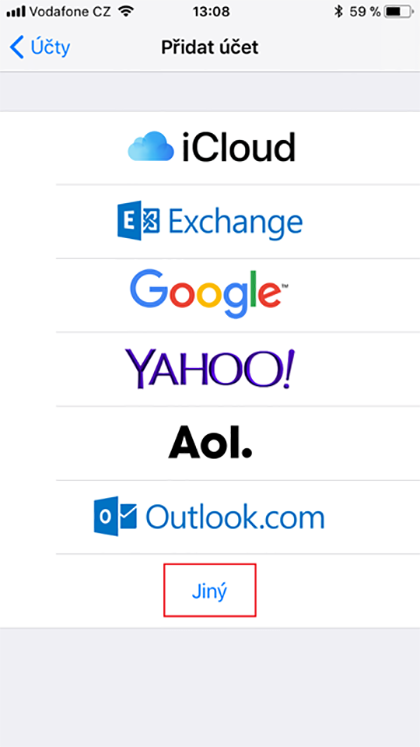
Vybereme možnost Přidat jiný účet. Ve starších verzích iOS je cesta Nastavení › Pošta › Účty › Přidat účet › Jiný.
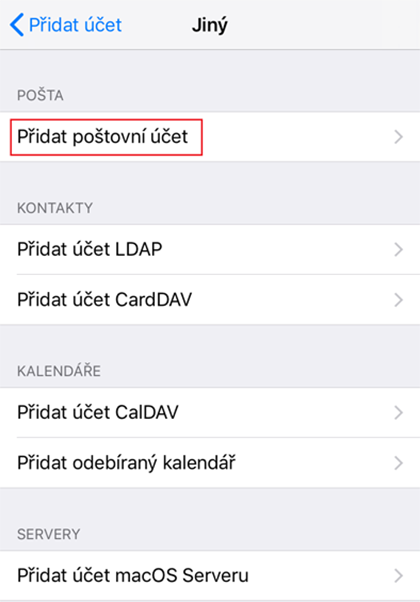
Vybereme možnost Účet Mail (ve starších verzích iOS Přidat poštovní účet).
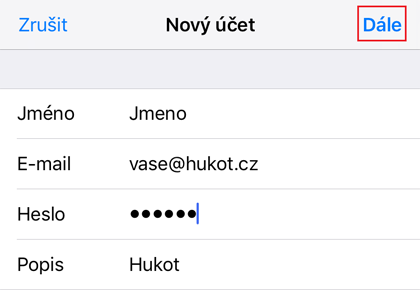
Vyplníme údaje podle předlohy - Položka E-mail je vždy celá e-mailová adresa
Dáme možnost Dále.
Vyplníme další údaje a jako typ účtu zvolíme IMAP.
Pro příchozí a odchozí server platí:
Hostitel: mail.hukot.net
Uživatel: celá e-mailová adresa
Heslo: vaše heslo k e-mailové schránce
Klikneme na tlačítko dále.

Šifrované připojení #
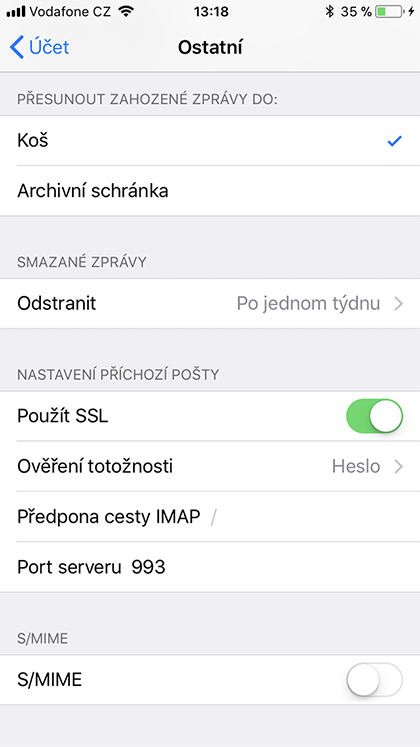
Pro zapnutí šifrovaného připojení si otevřeme kartu Ostatní a zde zaškrtneme možnost Použít SSL.
Hotovo.