Pro export e-mailů využijeme nástroje takeout od Google.
Export e-mailů. #
Pomocí účtu google se přihlásíme do nástroje takeout.
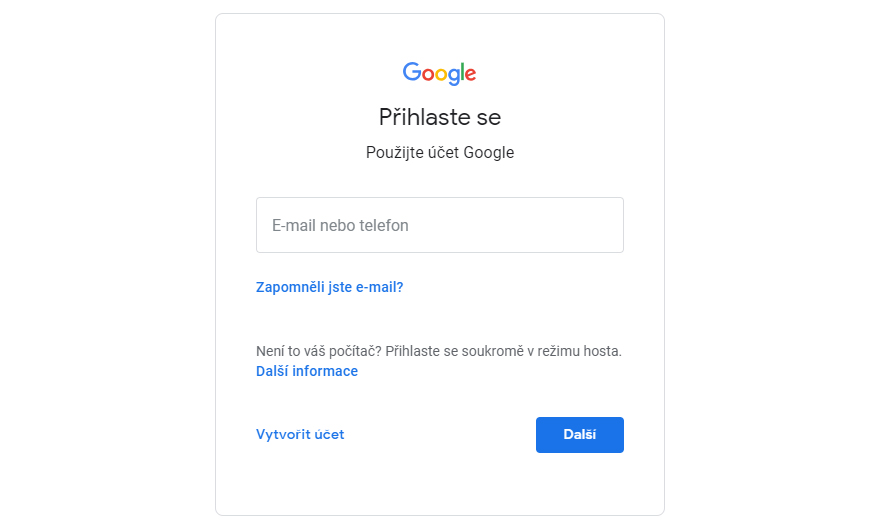
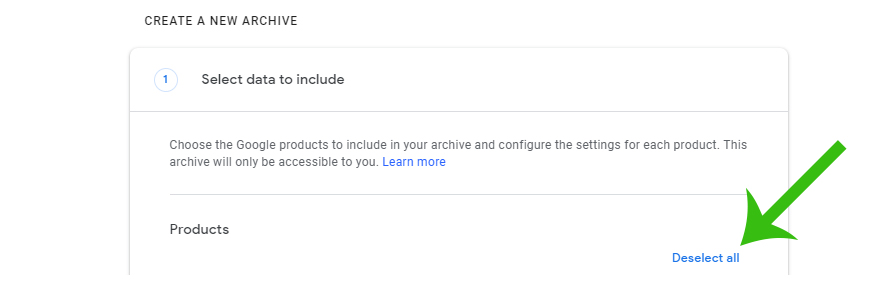
Před vytvořením archívu klikneme na tlačítko Odznačit Vše.
V následujím seznamu vyhledáme položku Mail. Položku zaškrtneme a kliknete na tlačítko Další krok.
Pokud klikneme na tlačítko Všechna e-mailový data můžete si přizpůsobit jaké štítky chcete exportovat.

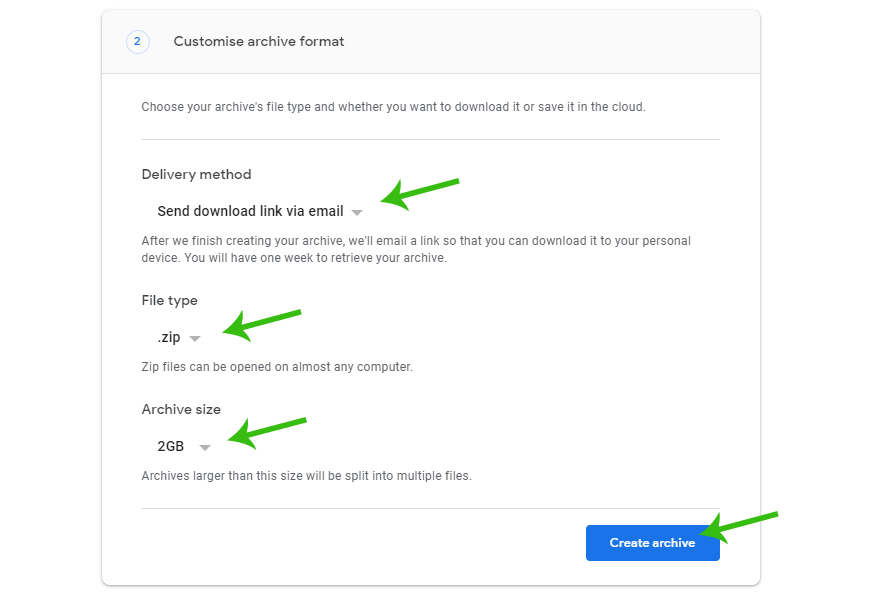
Vybereme si jakým způsobem chceme exportovaná data dostat. Nabízené možnosti jsou:
- Poslat odkaz ke stažení na e-mail
- Přidat na GoogleDrive
- Přidat do DropBoxu
- Přidat na OneDrive
- Přidat do Boxu
Dále si vybereme v jakém typu archívu chceme data dostat a jaká bude maximální velikost jednoho archívu
Pokud archív přesáhne vybranou maximální velikost, archív se rozdělí do více souborů.
Klikneme na tlačítko Vytvořit archív.
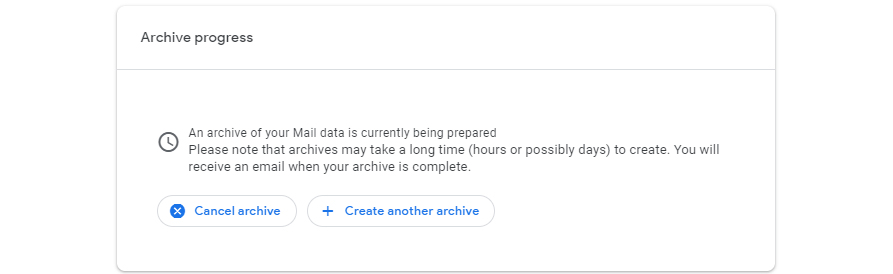
Nyní bude probíhat vytváření archívu, vytváření může trvat i několik hodin, případně dnů.
Stažení archívu #
Poté co vám příjde e-mail, klikneme na zaslaný odkaz. Zobrazí se nám tabulka, kde bude vytvořený archív.
Archív stáhneme pomocí tlačítka Stáhnout.

Stažený archív rozbalíme a v rozbaleném archívu vyhledáme soubor který má koncovku .mbox. Tento soubor budeme importovat.
Import e-mailů #
Pomocí e-mailové adresy a hesla se příhlasíme na webmail.hukot.net. Ve webovém rozhraní klikneme v levém dolním rohu na tlačítko nastavení a vybereme akci import zpráv.
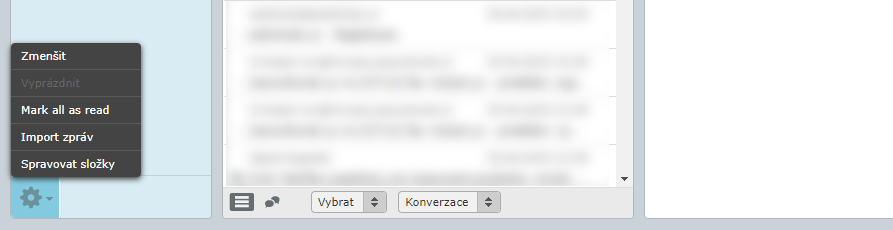
V otevřeném okně vybereme soubor s koncovkou .mbox a spustíme importování.
Import ve webmailu je nahrání souboru, takže ho omezuje maximální velikost nahrávaného souboru. Všechny zprávy se navíc naimportují do jedné složky. U velké schránky proto v Takeoutu exportujte jen vybrané štítky, nebo poštu přeneste přes IMAP v poštovním klientovi, ve kterém máte oba účty.