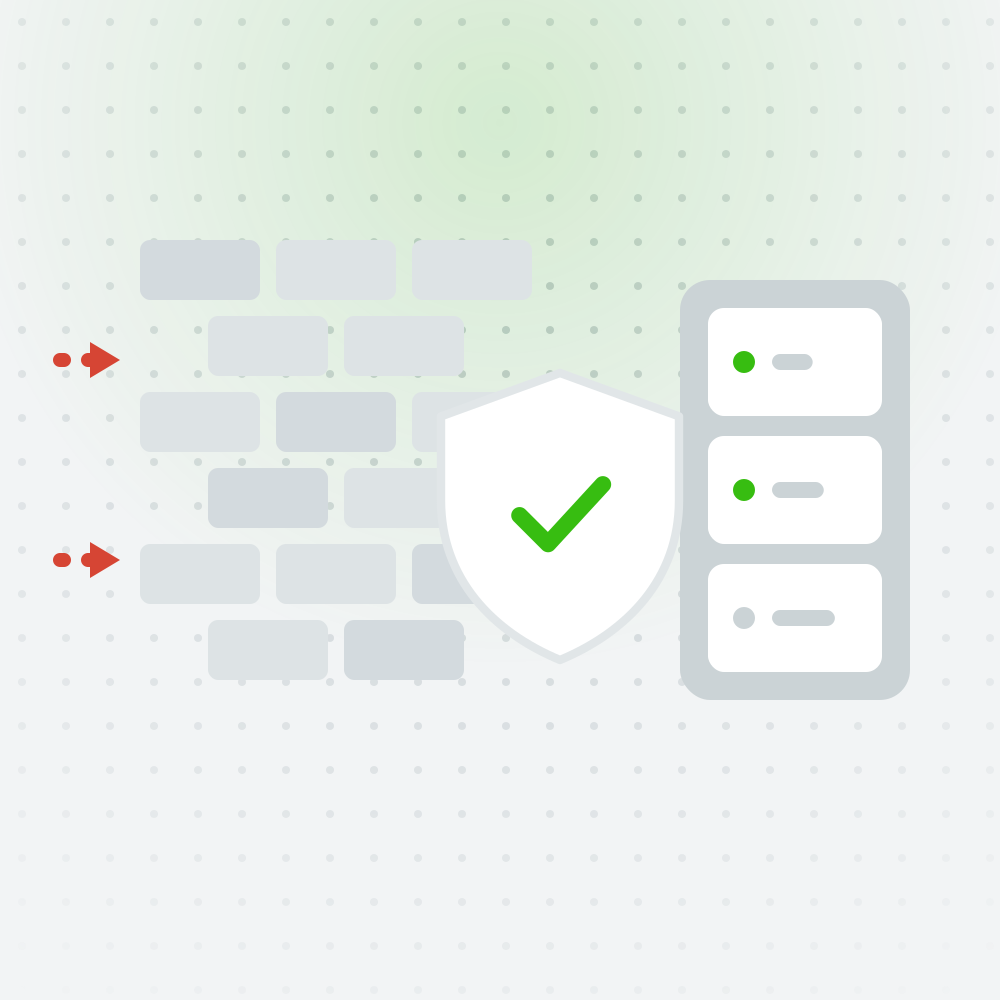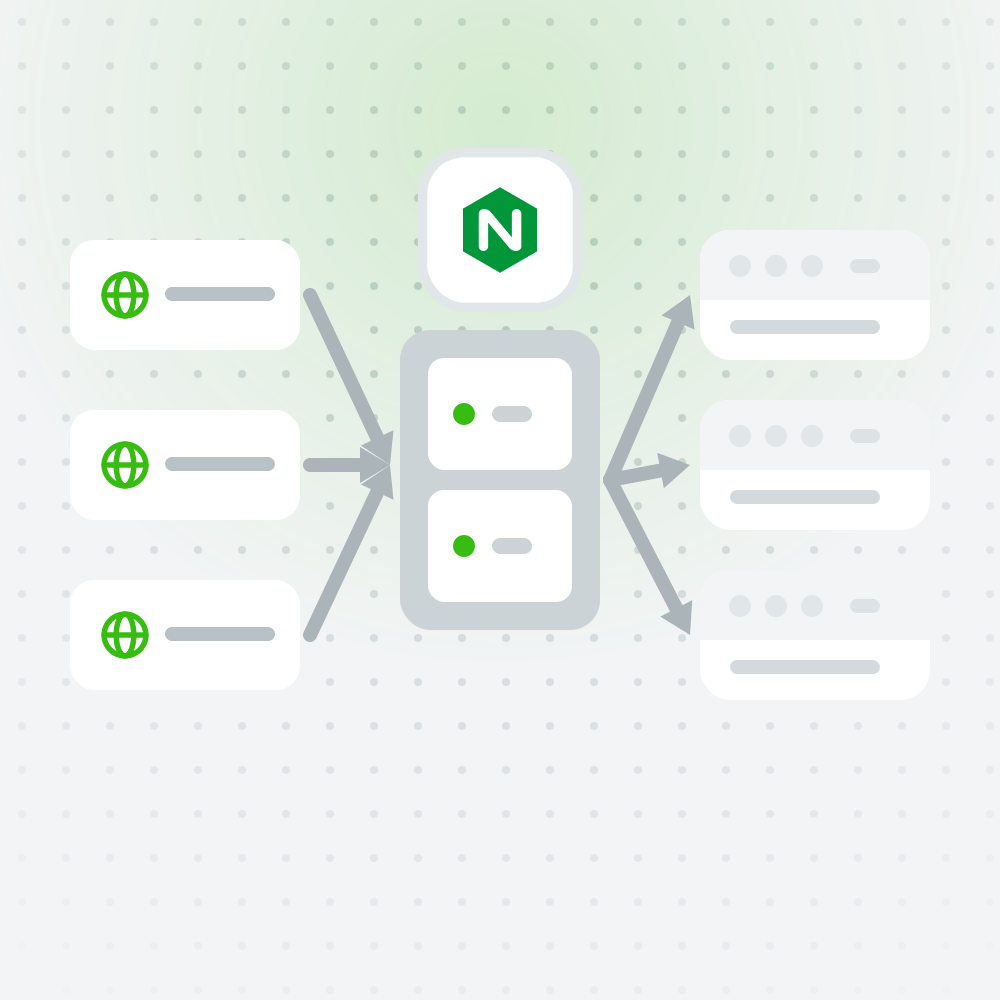
Reverse proxy je webový server, který přijímá všechny požadavky na portech 80 a 443 a podle domény je předává správné aplikaci. Na jedné VPS tak provozujete víc webů a aplikací, každou na vlastní doméně s HTTPS certifikátem, a samotné aplikace zůstanou schované jen uvnitř serveru.
Pro maximální stabilitu doporučujeme instalaci na VPS od Hukot.net: server máte k dispozici do 60 sekund od objednání a data zůstávají v datacentru v ČR.
Předpoklady #
- VPS s Ubuntu 22.04 / 24.04 / 26.04 LTS nebo Debianem 12 / 13 a přístup přes SSH s právy
sudo. - Pro každou aplikaci doména nebo subdoména, jejíž záznam
A(případněAAAA) míří na IP adresu serveru. Záznamy upravíte podle návodu Jak editovat DNS. - Aplikace, které poslouchají jen na
127.0.0.1, každá na vlastním portu. U aplikací v Dockeru zveřejníte port jako127.0.0.1:<port>:<port>.
 Než začneteJak nainstalovat Docker a Docker Compose na Ubuntu a DebianVětšina aplikací se dnes spouští v Dockeru. Nainstalujte ho podle tohoto návodu a porty aplikací zveřejňujte jen na 127.0.0.1.
Každá další aplikace na serveru potřebuje paměť. Když vám přestane stačit, přejdete na vyšší tarif přímo v administraci a doplatíte jen rozdíl.
Instalace Nginx a Certbotu #
-
Nainstalujte Nginx a Certbot, který vystavuje a obnovuje certifikáty Let's Encrypt:
sudo apt update sudo apt install -y nginx certbot python3-certbot-nginx -
Pokud používáte firewall UFW, povolte HTTP a HTTPS:
sudo ufw allow 'Nginx Full'Firewall nastavíte podle návodu Nastavení firewallu pomocí nástroje ufw.
-
Zapněte podporu WebSocketů. Potřebuje ji většina moderních aplikací (n8n, Open WebUI, Uptime Kuma). Vytvořte soubor
/etc/nginx/conf.d/websocket.conf:sudo nano /etc/nginx/conf.d/websocket.confmap $http_upgrade $connection_upgrade { default upgrade; '' close; }
Aplikace na vlastní doméně #
-
Pro každou aplikaci vytvořte vlastní konfigurační soubor pojmenovaný podle domény:
sudo nano /etc/nginx/sites-available/<domena> -
Vložte do něj:
server {
    listen 80;
    listen [::]:80;
    server_name <domena>;

    client_max_body_size 50M;

    location / {
        proxy_pass http://127.0.0.1:<port>;
        proxy_http_version 1.1;
        proxy_set_header Upgrade $http_upgrade;
        proxy_set_header Connection $connection_upgrade;
        proxy_set_header Host $host;
        proxy_set_header X-Real-IP $remote_addr;
        proxy_set_header X-Forwarded-For $proxy_add_x_forwarded_for;
        proxy_set_header X-Forwarded-Host $host;
        proxy_set_header X-Forwarded-Proto $scheme;
        proxy_read_timeout 300s;
    }
}
Za
<domena>dosaďte doménu aplikace, napříkladapp.example.cz, za<port>port, na kterém aplikace poslouchá.client_max_body_sizeurčuje největší soubor, který lze do aplikace nahrát. -
Web zapněte a zkontrolujte konfiguraci:
sudo ln -s /etc/nginx/sites-available/<domena> /etc/nginx/sites-enabled/
sudo nginx -t
sudo systemctl reload nginx
Příkaz
nginx -tmá skončit hlášenímsyntax is okatest is successful. Pokud ne, opravte soubor podle chybové hlášky dřív, než Nginx znovu načtete.
Další aplikaci přidáte stejně: nový soubor s jinou doménou a jiným portem.
Certifikát HTTPS #
Certifikát Let's Encrypt vystavte pro každou doménu:
sudo certbot --nginx -d <domena>
Při prvním spuštění se Certbot zeptá na e-mail pro upozornění na expiraci a na souhlas s podmínkami. Sám pak doplní do konfigurace HTTPS a přesměrování z HTTP.
Certifikát platí 90 dní a obnovuje se sám. Ověřte, že časovač obnovy běží a obnova projde:
systemctl list-timers | grep certbot
sudo certbot renew --dry-run
Ověření #
-
Zkontrolujte, že aplikace odpovídá přes HTTPS. V první řádce výpisu má být kód
200nebo přesměrování na přihlášení (302):curl -I https://<domena> -
Ověřte, že aplikace sama poslouchá jen lokálně a zvenku jsou otevřené jen porty
80a443:sudo ss -tlnpPort aplikace má ve výpisu adresu
127.0.0.1:<port>.
Časté chyby #
| Chyba | Příčina a řešení |
|---|---|
502 Bad Gateway |
Aplikace neběží nebo poslouchá na jiném portu. Zkontrolujte docker compose ps a port v proxy_pass. |
413 Request Entity Too Large |
Nahrávaný soubor je větší než client_max_body_size. Hodnotu zvyšte a Nginx znovu načtěte. |
504 Gateway Timeout |
Aplikace odpovídá déle než proxy_read_timeout. Hodnotu zvyšte. |
| Smyčka přesměrování | Aplikace neví, že běží za HTTPS. Zkontrolujte hlavičku X-Forwarded-Proto a nastavení veřejné adresy v aplikaci. |
Chybové hlášky Nginx najdete v logu:
sudo tail -f /var/log/nginx/error.log
Proč zvolit naše VPS? #
Na rozdíl od veřejných cloudů máte u nás garantovanou lokalitu dat v ČR a špičkovou konektivitu. Na jedné VPS Hukot.net tak provozujete web, interní nástroje i automatizace s vlastními doménami a certifikáty.
Chcete všechny své aplikace na jednom serveru? #
Objednejte si VPS u Hukot.net a první aplikaci na vlastní doméně zprovozníte ještě dnes.