V návodu si ukážeme, jak provést migraci WordPress webu na nový hosting, jinou doménu s využitím pluginu All-in-One WP Migration, což je jednoduchý a efektivní nástroj pro migraci WP.
Před provedením jakékoli migrace doporučujeme vytvořit zálohu vašeho stávajícího webu, aby se předešlo ztrátě dat. Můžete použít specializované zálohovací pluginy nebo zálohovat data ručně.
EXPORT #
-
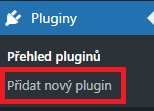
Přihlaste se do administrace vašeho zdrojového WordPress webu a vyberte v levém ovládacím panelu položku Pluginy a Přidat nový plugin.
-
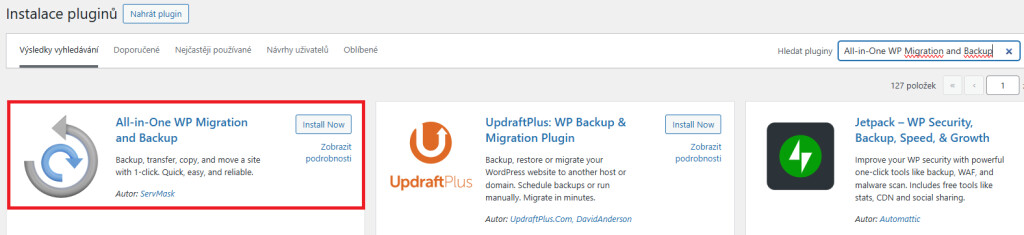
Vyhledejte a nainstalujte plugin All-in-One WP Migration a plugin aktivujte.
-
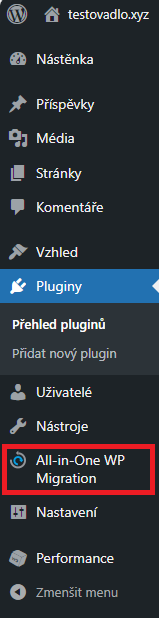
Po aktivaci se vám objeví nová položka All-in-One WP Migration v levém ovládacím panelu WordPress.
-
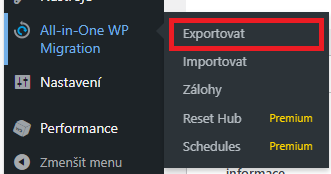
Následně zvolte možnost Exportovat.
-
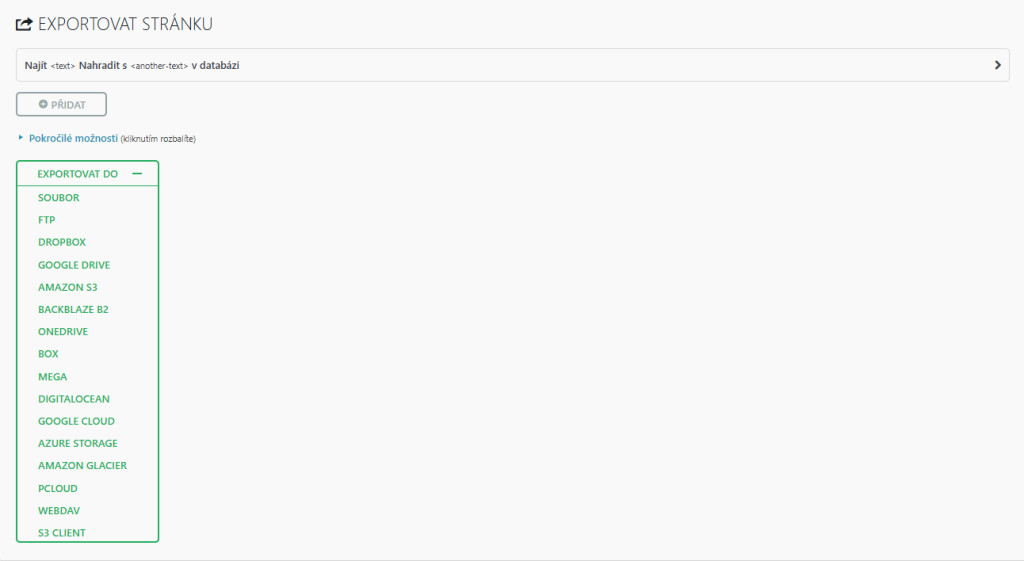
Vyberte z nabídky možnost "SOUBOR" - v rámci free verze pluginu dostupná a funkční možnost.
-
Jakmile doběhne příprava na export, potvrďte stahování tlačítkem "Stáhnout web".
IMPORT #
-
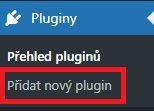
Otevřete administraci WordPressu na nové doméně a přihlaste se a vyberte položku Pluginy a Přidat nový plugin.
-
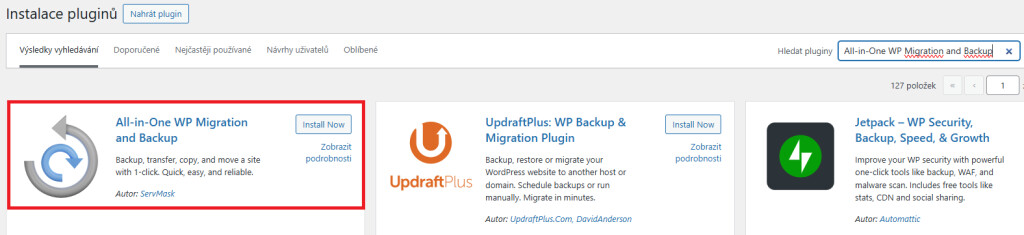
Vyhledejte a nainstalujte plugin All-in-One WP Migration a aktivujte ho
-
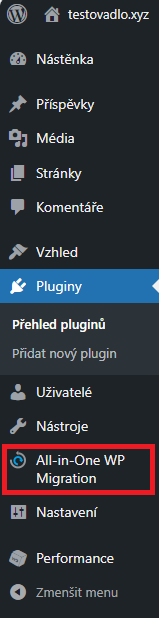
Po aktivaci se vám objeví nová položka All-in-One WP Migration v levém ovládacím panelu WordPress.
-
Následně zvolte možnost Importovat.
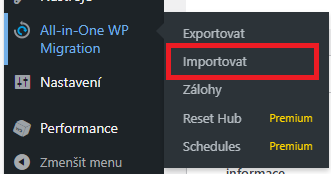
-
Vyberte z nabídky, kterou metodou nahrajete na web záložní soubor a nahrajte soubor. Největší povolenou velikost souboru plugin ukazuje na obrazovce Importu, odpovídá limitu nahrávání PHP na hostingu (
upload_max_filesize,post_max_size). Větší zálohu nahrajete až po zvýšení tohoto limitu.
-
Po dokončení importu je nutné se z webu Odhlásit a poté se znovu Přihlásit přihlašovacími údaji k migrovanému webu.
-
Úprava trvalých odkazů - po migraci by se vám mohlo stát, především pokud používáte trvalé odkazy (či pěkné URL), že se tyto URL neaktualizují a při otevření článků vám bude web po migraci hlásit chybu. To můžete napravit jednoduchým přeuložením nastavení trvalých odkazů. A jak na to? Jděte do WordPress administrace do Nastavení -> Trvalé odkazy, překontrolujte nastavení a potvrďte. Tím se do souboru .htaccess promítnou aktuální hodnoty.
Pokud v souboru .htaccess máte nějaká vlastní přesměrování, raději si soubor před touto změnou zálohujte.
Po migrování vašeho webu zkontrolujte, zda všechno funguje správně. Ověřte, jestli se všechny odkazy a mediální soubory načítají správně.